

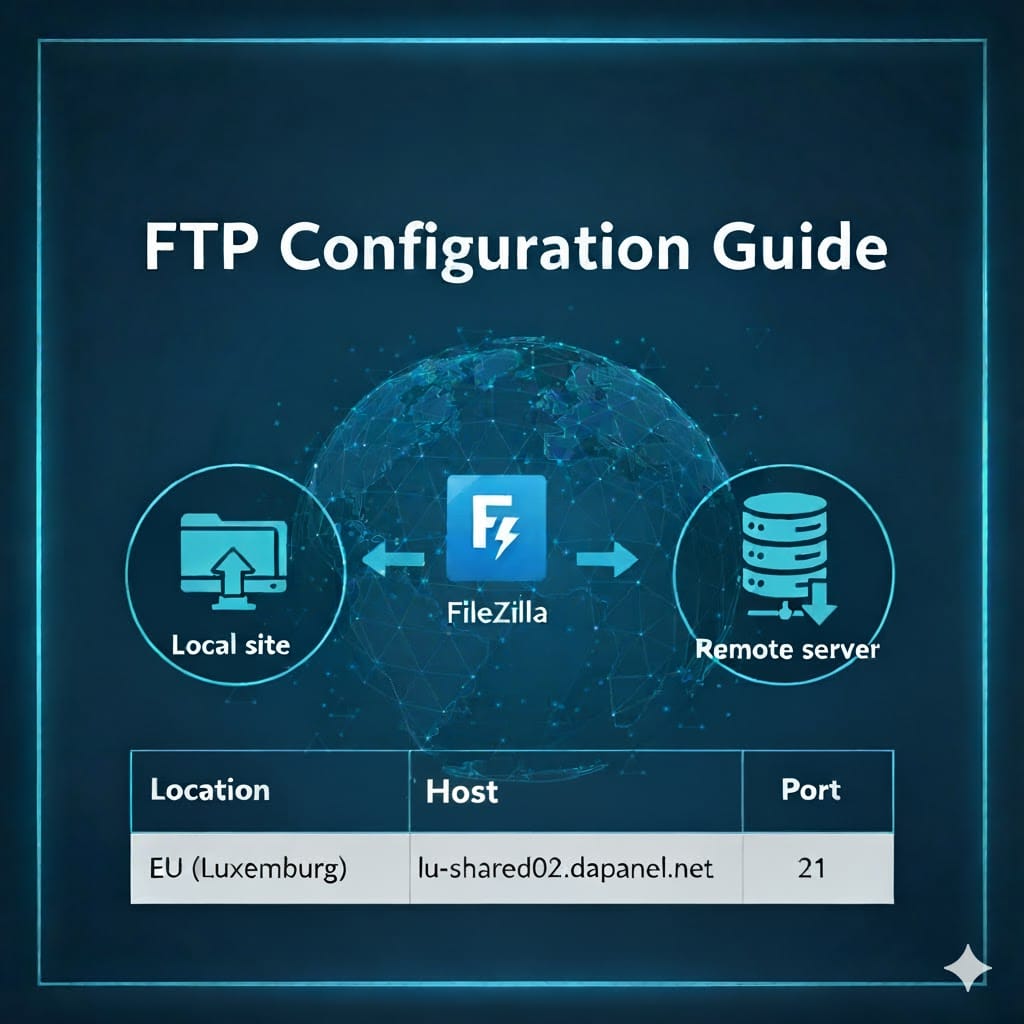
У цьому посібнику наведено налаштування, необхідні для доступу до файлів веб-сайту за допомогою клієнта FTP (File Transfer Protocol). Використання FTP-клієнта, такого як FileZilla, є найпоширенішим способом завантаження, завантаження та керування файлами вашого веб-сайту.
Швидкі налаштування з' єднання
- Протокол: FTP (або бажано FTPS ⁇ дивись охоронну записку)
- Ведучий: Дивіться список нижче (залежить від розташування вашого сервера)
- Портовий порт: 21
- Ім'я користувача: Ваше ім'я користувача хостинг-акаунта (те саме, що ви використовуєте для входу в панель управління).
- Пароль: Запам'ятати мене Пароль облікового запису хостингу.
- Шифрування: Ми настійно рекомендуємо вибрати ⁇Використовуйте явний FTP через TLS, якщо він доступний⁇ або аналогічний варіант ⁇ FTPS ⁇ у вашому клієнті. Стандартний FTP (Port 21) є незашифрованим, але FTPS додає рівень безпеки.
Зміст
1. Що таке ім'я хоста FTP?
Ваше ім'я хоста FTP (або ⁇ Host ⁇ ) залежить від сервера, де ваш веб-сайт розміщено. Знайдіть розташування вашого сервера з вашої привітальної електронної пошти або панелі керування та використовуйте відповідне ім'я хоста зі списку нижче.
Важливо: При введенні імені хоста не включайте https:// або номер порту (наприклад, :2222).
| Розташування сервера | Ім'я хоста FTP | Порт (FTP/FTPS) |
|---|---|---|
| За замовчуванням / Ваш домен (при використанні наших серверів імен) | ftp.yourdomain.com (замінити yourdomain.com з вашим доменом site ⁇ s) | 21 |
| ЄС (Люксембург) | lu-shared02.dapanel.net | 21 |
| Захід США (Лас-Вегас) | lv-shared04.dapanel.net | 21 |
| Схід США (Нью-Йорк) | ny-shared01.dapanel.net | 21 |
| Азія (Сінгапур) | sg-shared01.dapanel.net | 21 |
| Великобританія (Лондон) | uk-shared01.dapanel.net | 21 |
2. Що таке ім'я користувача та пароль FTP?
Ваші облікові дані для входу в FTP такі ж, як і ваші основні хостинг Панель управління (DirectAdmin) ім'я користувача та пароль. Ці відомості можна знайти в електронному листі ⁇ Нова інформація облікового запису ⁇ , який ви отримали під час першої реєстрації.
Ви також можете створити додаткові окремі облікові записи FTP з панелі керування DirectAdmin, якщо вам потрібно надати доступ іншим користувачам, не надаючи їм свій основний логін.
3. Який FTP-клієнт ви рекомендуєте?
Рекомендуємо використовувати FileZilla, який є потужним, безкоштовним та відкритим FTP-клієнтом, доступним для Windows, macOS та Linux.
- Завантажити FileZilla Client:
https://filezilla-project.org/(Не забудьте завантажити ⁇ FileZilla Client ⁇ ).
Як підключитися за допомогою FileZilla (Step-by-Step)
Метод 1: Швидке з'єднання (для швидкого одноразового з'єднання)
- Відкрийте FileZilla. Ви побачите панель ⁇ Quickconnect ⁇ у верхній частині вікна.
- Заповніть поля, використовуючи дані свого облікового запису:
- Ведучий: Ім'я хоста вашого сервера (наприклад,
lu-shared02.dapanel.net) - Ім'я користувача: Ім'я користувача облікового запису хостингу
- Пароль: Запам'ятати мене Пароль облікового запису хостингу
- Портовий порт:
21
- Ведучий: Ім'я хоста вашого сервера (наприклад,
- Натисніть кнопку Швидке з' єднання.
- Сертифікат довіри: Якщо ви бачите спливаюче вікно про ⁇ Невідомий сертифікат, ⁇ це нормально при використанні FTPS (безпечний FTP). Це просто сервер, який ідентифікує себе. Ви можете перевірити ⁇ Завжди довіряйте цьому сертифікату ⁇ і натисніть ОК Продовжити.
Метод 2: Диспетчер сайтів (рекомендується для збереження ваших даних)
Використання менеджера сайту є більш безпечним і зручним для подальшого використання.
- У FileZilla перейдіть до Файл > Диспетчер сайтів...
- Натисніть кнопку Новий сайт і дати вашому з'єднанню ім'я (наприклад, ⁇ Мій веб-сайт ⁇ ).
- На Генерал-майор Вкладка, заповніть наступне:
- Протокол: Вибрати
FTP - протокол передачі файлів - Ведучий: Ім'я хоста вашого сервера (наприклад,
lu-shared02.dapanel.net) - Портовий порт:
21 - Шифрування: Вибрати
Використовуйте явний FTP через TLS, якщо він доступний(Це варіант FTPS і настійно рекомендується). - Тип входу в систему: Вибрати
Нормальний рівень - Користувач: Ім'я користувача облікового запису хостингу
- Пароль: Запам'ятати мене Пароль облікового запису хостингу
- Протокол: Вибрати
- Натисніть кнопку З' єднатися.
Після підключення
Після підключення ви побачите дві основні панелі:
- Ліва сторона (місцевий сайт): Файли та папки на комп'ютері.
- Права сторона (віддалений сайт): Файли та папки на сервері TheFasthost.net.
Файли вашого веб-сайту повинні бути завантажені в public_html папка на віддаленому сайті.
Щоб завантажити свій веб-сайт, просто перетягніть файли та папки зліва (ваш комп'ютер) у папку public_html папка праворуч (сервер).
Усунення несправностей & Загальні питання
Питання: Я не можу з'єднатися. Що мені робити?
A: Протипоказання
- Перевірте ім'я хоста: Переконайтеся, що ви використовуєте правильне ім'я хоста зі списку вище, і що він не містить
https://або будь-які номери портів. - Перевірте свій пароль: Паролі чутливі до регістру. Спробуйте скинути пароль панелі керування хостингом і скористатися новим.
- Перевірте свій порт: Переконайтеся, що ви використовуєте порт
21. - Спробуйте FTPS: У FileZilla ⁇ s Site Manager переконайтеся, що у вас встановлено значення ⁇ Encryption ⁇
Використовуйте явний FTP через TLS, якщо він доступний.
Питання: Де я можу завантажити файли свого веб-сайту?
A: Протипоказання Всі веб-доступні файли повинні бути розміщені всередині public_html каталог на сервері (віддалений сайт).
Питання: Чи можу я використовувати SFTP замість FTP? (розширений)
A: Протипоказання Так, це варіант для досвідчених користувачів. SFTP (SSH File Transfer Protocol) - це інший, дуже безпечний протокол. Для підключення через SFTP:
- Протокол: Вибрати
SFTP - протокол передачі файлів SSHу вашому клієнті. - Ведучий: Використовуйте те саме ім'я хоста зі списку вище.
- Портовий порт:
53667 - Ім'я користувача/пароль: Використовуйте свої основні облікові дані облікового запису.
Якщо у вас продовжуються проблеми, будь ласка, зв'яжіться з нашою службою підтримки: https://gsoftwarelab.atlassian.net/servicedesk/customer/portal/2
 Ukrainian