

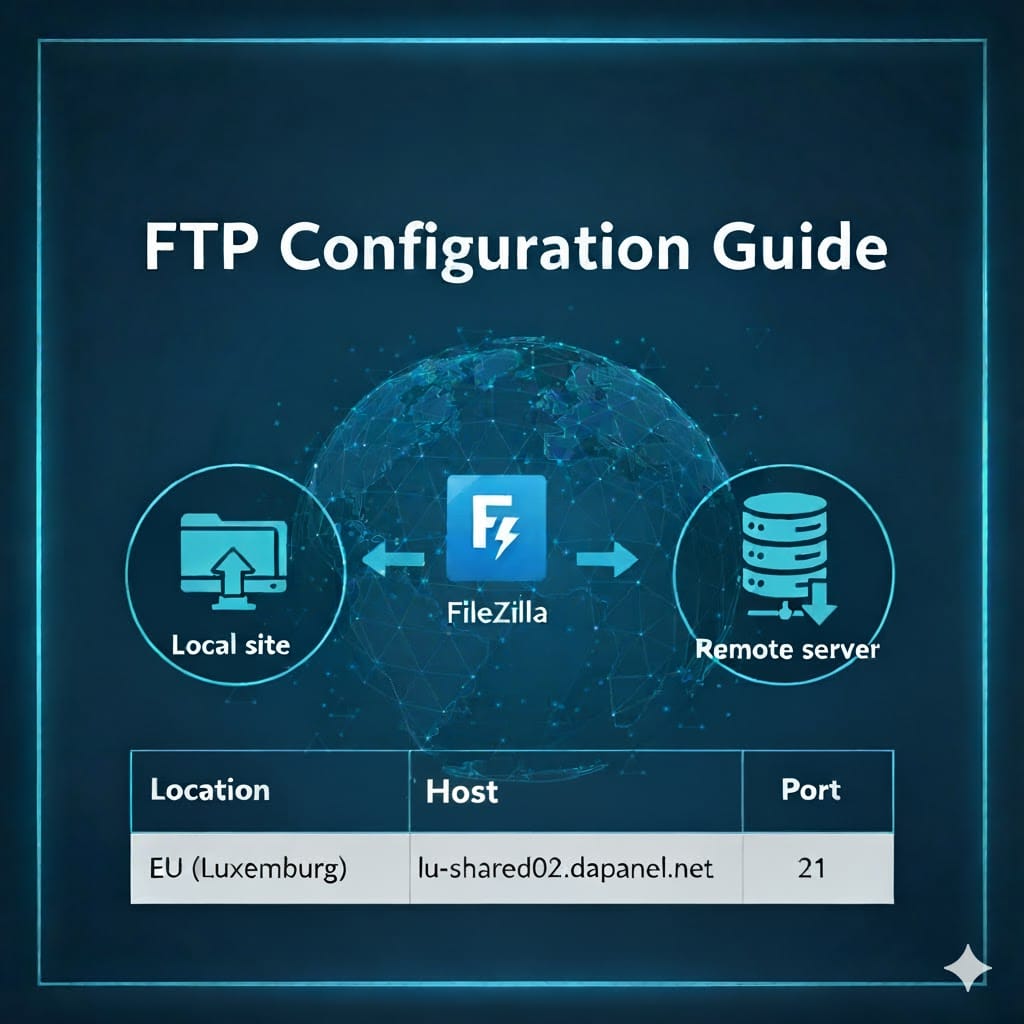
Niniejszy przewodnik zawiera ustawienia potrzebne do uzyskania dostępu do plików witryny za pomocą klienta FTP (File Transfer Protocol). Korzystanie z klienta FTP, takiego jak FileZilla, jest najczęstszym sposobem przesyłania, pobierania i zarządzania plikami witryny.
Ustawienia szybkiego połączenia
- Protokół: FTP (lub najlepiej FTPS – zob. nota o bezpieczeństwie)
- Gospodarz: Zobacz poniższą listę (w zależności od lokalizacji serwera)
- Port: 21
- Nazwa użytkownika: Nazwa użytkownika konta hostingowego (ta sama, której używasz do logowania się do panelu sterowania).
- Hasło: Twoje hasło do konta hostingowego.
- Szyfrowanie: Zdecydowanie zalecamy wybranie „Użyj wyraźnego FTP przez TLS, jeśli jest dostępnylub podobnej opcji „FTPS” w Twoim kliencie. Standardowy FTP (Port 21) jest niezaszyfrowany, ale FTPS dodaje warstwę zabezpieczeń.
Spis treści
1. Jaka jest moja nazwa hosta FTP?
Twoja nazwa hosta FTP (lub „Host”) zależy od serwera, na którym strona jest hostowana. Znajdź lokalizację swojego serwera z powitalnej wiadomości e-mail lub panelu sterowania i użyj odpowiedniej nazwy hosta z poniższej listy.
Ważne: Wprowadzając nazwę hosta, nie uwzględniaj https:// lub numer portu (np. :2222).
| Lokalizacja serwera | Nazwa hosta FTP | Port (FTP/FTPS) |
|---|---|---|
| Domyślnie / Twoja domena (w przypadku korzystania z naszych serwerów nazw) | ftp.yourdomain.com (zastąpić Twoja domena.com z domeną Twojej witryny) | 21 |
| UE (Luksemburg) | lu-shared02.dapanel.net | 21 |
| Stany Zjednoczone (Las Vegas) | lv-shared04.dapanel.net | 21 |
| US East (Nowy Jork) | ny-shared01.dapanel.net | 21 |
| Azja (Singapur) | sg-shared01.dapanel.net | 21 |
| Wielka Brytania (Londyn) | uk-shared01.dapanel.net | 21 |
2. Jaka jest moja nazwa użytkownika i hasło FTP?
Twoje dane logowania do FTP są takie same jak główne hosting Nazwa użytkownika i hasło panelu sterowania (DirectAdmin). Informacje te można znaleźć w wiadomości e-mail „Nowe informacje o rachunku” otrzymanej przy pierwszej rejestracji.
Możesz również utworzyć dodatkowe, oddzielne konta FTP z poziomu panelu sterowania DirectAdmin, jeśli chcesz przyznać dostęp innym użytkownikom bez podawania im głównego loginu.
3. Jakiego klienta FTP polecasz?
Zalecamy stosowanie FileZilla, który jest potężnym, darmowym i otwartym klientem FTP dostępnym dla systemów Windows, macOS i Linux.
- Oprogramowanie podobne do FileZilla Client:
https://filezilla-project.org/(Pamiętaj, aby pobrać „Klient FileZilla”).
Jak połączyć się za pomocą FileZilla (krok po kroku)
Metoda 1: Quickconnect (dla szybkiego, jednorazowego połączenia)
- Otwórz FileZilla. W górnej części okna pojawi się pasek „Quickconnect”.
- Wypełnij pola, używając danych konta:
- Gospodarz: Nazwa hosta serwera (np.
lu-shared02.dapanel.net) - Nazwa użytkownika: Nazwa użytkownika konta hostingowego
- Hasło: Hasło do konta hostingowego
- Port:
21
- Gospodarz: Nazwa hosta serwera (np.
- Kliknij Quickconnect.
- Certyfikat zaufania: Jeśli pojawi się wyskakujące okienko dotyczące „Nieznanego certyfikatu”, jest to normalne w przypadku korzystania z FTPS (bezpiecznego FTP). To po prostu serwer, który sam się identyfikuje. Możesz sprawdzić „Zawsze ufaj temu certyfikatowi” i kliknąć OK kontynuować.
Metoda 2: Site Manager (zalecany do zapisywania danych)
Korzystanie z Site Managera jest bezpieczniejsze i wygodniejsze do wykorzystania w przyszłości.
- W FileZilla, przejdź do Plik > Menedżer witryny...
- Kliknij Nowa strona oraz podać nazwę połączenia (np. „Moja strona internetowa”).
- W sprawie Ogólne zakładka, wypełnij poniższe pola:
- Protokół: Wybierz
FTP - Protokół przesyłania plików - Gospodarz: Nazwa hosta serwera (np.
lu-shared02.dapanel.net) - Port:
21 - Szyfrowanie: Wybierz
Użyj wyraźnego FTP przez TLS, jeśli jest dostępny(Jest to opcja FTPS i jest wysoce zalecana). - Typ logowania: Wybierz
Normalny - Użytkownik: Nazwa użytkownika konta hostingowego
- Hasło: Hasło do konta hostingowego
- Protokół: Wybierz
- Kliknij Połącz.
Po połączeniu
Po podłączeniu zobaczysz dwa główne panele:
- Lewa strona (lokalna strona): Pliki i foldery na komputerze.
- Prawa strona (zdalna strona): Pliki i foldery na serwerze TheFasthost.net.
Pliki Twojej strony internetowej muszą zostać przesłane do public_html folder na zdalnej stronie.
Aby przesłać swoją witrynę, po prostu przeciągnij pliki i foldery z lewej strony (komputera) do public_html folder po prawej stronie (serwer).
Rozwiązywanie problemów z & Często zadawane pytania
Pyt.: Nie mogę się połączyć. Co powinienem zrobić?
A:
- Sprawdź swoją nazwę hosta: Upewnij się, że używasz poprawnej nazwy hosta z powyższej listy i że nie zawiera ona
https://lub dowolne numery portów. - Sprawdź swoje hasło: Hasła są wrażliwe na wielkość liter. Spróbuj zresetować hasło panelu sterowania hostingu i użyj nowego.
- Sprawdź swój port: Upewnij się, że używasz portu
21. - Wypróbuj FTPS: W Menedżerze witryny FileZilla upewnij się, że masz ustawione „szyfrowanie” na
Użyj wyraźnego FTP przez TLS, jeśli jest dostępny.
Pyt.: Gdzie mogę załadować pliki mojej strony internetowej?
A: Wszystkie pliki dostępne w sieci muszą być umieszczone wewnątrz public_html katalog na serwerze (witryna zdalna).
Pyt.: Czy mogę używać SFTP zamiast FTP? (Zaawansowane)
A: Tak, jest to opcja dla zaawansowanych użytkowników. SFTP (SSH File Transfer Protocol) to inny, bardzo bezpieczny protokół. Aby połączyć się przez SFTP:
- Protokół: Wybierz
SFTP - protokół przesyłania plików SSHw swoim kliencie. - Gospodarz: Użyj tej samej nazwy hosta z powyższej listy.
- Port:
53667 - Nazwa użytkownika/hasło: Użyj swoich głównych poświadczeń konta.
Jeśli nadal masz problemy, skontaktuj się z naszym zespołem pomocy technicznej: https://gsoftwarelab.atlassian.net/servicedesk/customer/portal/2
 Polish