

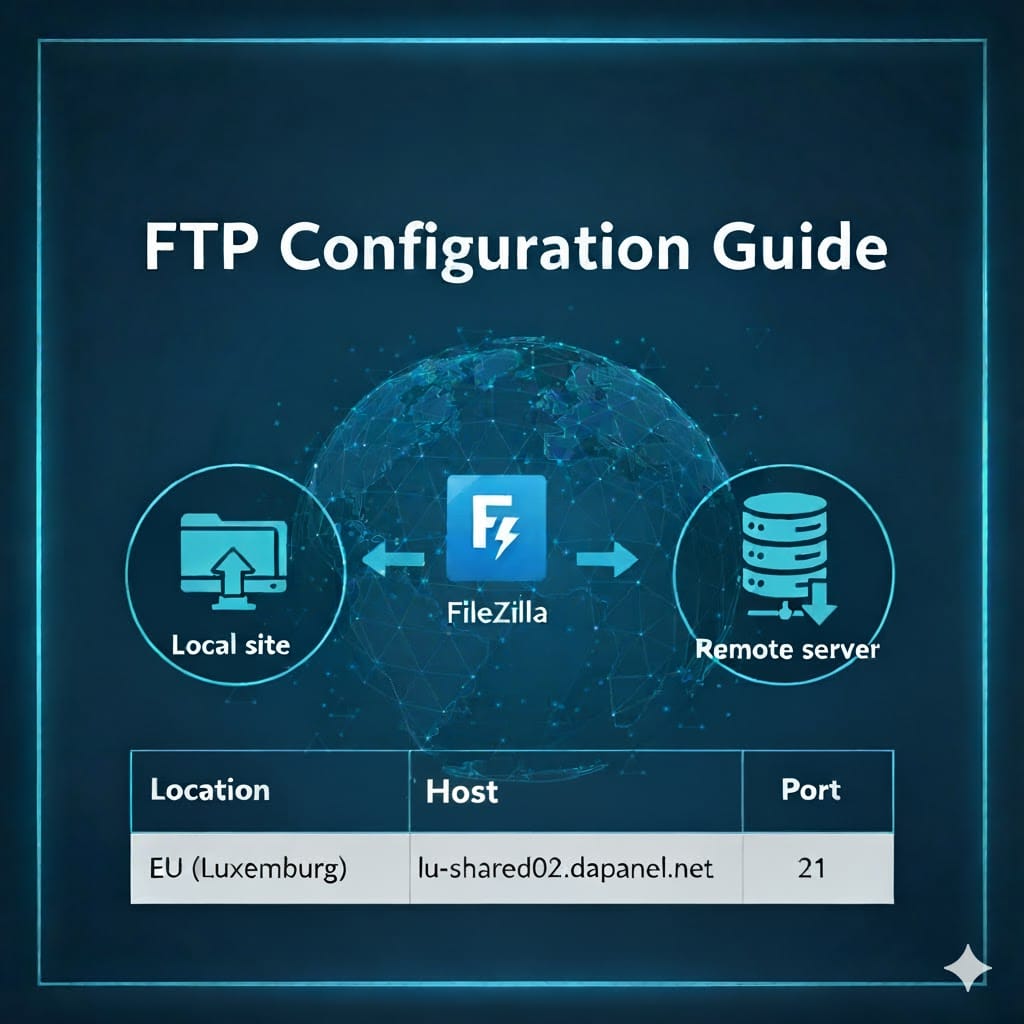
本指南提供了使用FTP(文件传输协议)客户端访问网站文件所需的设置。 使用FileZilla等FTP客户端是上传,下载和管理网站文件的最常见方式。
快速 连接 设置
- 议定书: FTP(或优选) FTPS 的 安全说明(Security Note)
- 主持人 : 请参阅下面的列表(取决于您的服务器位置)
- 端口 : 21
- 用户名 : 您的托管帐户用户名(与您登录到控制面板时使用的相同)。
- 密码 : 您的托管帐户密码。
- 加密 : 我们强烈建议选择"。如果可用,在TLS上使用显式FTP"或类似的"FTPS"选项在您的客户。 标准FTP(端口21)是未加密的,但FTPS增加了一层安全性。
目录 内容
1. 什么是FTP Hostname?
您的 FTP 主机名(或『主机』)取决于您所在的服务器。 网站托管. 从欢迎电子邮件或控制面板中查找服务器的位置,并使用下面列表中的相应主机名。
重要: 输入主机名时,请勿包含 HTTPS:// 端口号(例如: :2222).
| 服务器 位置 | FTP 主机 名 | 端口(FTP/FTPS) |
|---|---|---|
| 默认 / 您 域 (使用我们的命名服务器时) | ftp.yourdomain.com (替换 @ info: @ info: Yourdomain.com 網域 与您的网站的域名) | 21 |
| 欧盟 (卢森堡) | Lu-shared02.dapanel.net | 21 |
| 拉斯維加斯 (維加斯) | LV-shared04.dapanel.net | 21 |
| 美國東部 (紐約市) | NY-shared01.dapanel.net | 21 |
| 亞洲 (新加坡) | SG-shared01.dapanel.net | 21 |
| 英国 (伦敦) | UK-shared01.dapanel.net | 21 |
2. 什么是FTP用户名和密码?
您的 FTP 登录凭据与主证书相同 东道 主 控制面板(DirectAdmin)用户名和密码。 您可以在您第一次注册时收到的『新帐户信息』电子邮件中找到这些详细信息。
您还可以在 DirectAdmin 控制面板中创建额外的、单独的 FTP 帐户,如果您需要授予其他用户访问权限,而无需向他们提供主登录。
3. 您推荐的FTP客户端是什么?
我们建议使用 FileZilla 的, 这是一个功能强大,免费和开源的FTP客户端,可用于Windows,macOS和Linux。
- 下载 FileZilla 客户端:
https://filezilla-project.org/(请务必下载"FileZilla Client")。
如何使用 FileZilla(Step-by-Step)
方法1: QuickConnect(快速、一次性连接)
- 打开 FileZilla。 您将看到窗口顶部的"Quickconnect"栏。
- 使用您的帐户详细信息填写字段:
- 主持人 : 服务器的主机名(例如:
Lu-shared02.dapanel.net) - 用户名 : 您的托管帐户用户名
- 密码 : 您的托管帐户密码
- 端口 :
21
- 主持人 : 服务器的主机名(例如:
- 单击 单击 QuickConnect 快速 连接.
- 信任证书 : 如果你看到一个关于『未知证书』的弹出窗口,这在使用FTPS(安全FTP)时是正常的。 它只是服务器识别自己。 您可以检查『始终信任此证书』并单击。 OK 好了 继续下去。
方法2: 网站管理器(建议保存您的详细信息)
使用网站管理器更安全,更方便将来使用。
- 在 FileZilla 中,转到 文件 > 网站管理器...
- 单击 单击 新 网站 并给您的连接一个名称(例如『我的网站』)。
- 關於 The On the 将军 标签,填写以下内容:
- 议定书: 选择
FTP - 文件传输协议 - 主持人 : 服务器的主机名(例如:
Lu-shared02.dapanel.net) - 端口 :
21 - 加密 : 选择
如果可用,在TLS上使用显式FTP(这是FTPS选项,强烈推荐)。 - 登录类型 : 选择
正常 正常 - 用户 : 您的托管帐户用户名
- 密码 : 您的托管帐户密码
- 议定书: 选择
- 单击 单击 连接 连接.
连接后
连接后,您将看到两个主窗格:
- 左侧(Local Site): 您的计算机上的文件和文件夹。
- 右侧(Remote Site): 您的 TheFasthost.net 服务器上的文件和文件夹。
您的网站文件必须上传到网站。 public_html 远程站点上的文件夹。
要上传您的网站,只需从左侧(您的计算机)拖动文件和文件夹即可。 public_html 右边的文件夹(服务器)。
排查和常见问题
问: 我无法连接。 我该怎么办
A:
- 检查您的主机名: 确保您使用了上面列表中的正确主机名,并且它不包含
HTTPS://或任何端口号码。 - 检查您的密码: 密码是大小写敏感的。 尝试重置您的主机控制面板密码并使用新的密码。
- 检查您的端口: 确保您正在使用 Port
21. - 试试FTPS: 在 FileZilla 的网站管理器中,确保将『加密』设置为
如果可用,在TLS上使用显式FTP.
问: 我在哪里上传我的网站文件?
A: 所有可访问的 Web 文件必须放置在文件内。 public_html 服务器上的目录(远程站点)。
问: 可以使用SFTP而不是FTP吗? (Advanced))
A: 是的,这是高级用户的选择。 SFTP(SSH文件传输协议)是一种不同的,高度安全的协议。 要通过SFTP连接:
- 议定书: 选择
SFTP - SSH 文件传输协议在你的客户。 - 主持人 : 使用上面列表中的相同主机名。
- 端口 :
53667 - 用户名/Password : 使用您的主要帐户凭据。
如果您继续遇到麻烦,请随时联系我们的支持团队: https://gsoftwarelab.atlassian.net/servicedesk/customer/portal/2
 Chinese (China)