

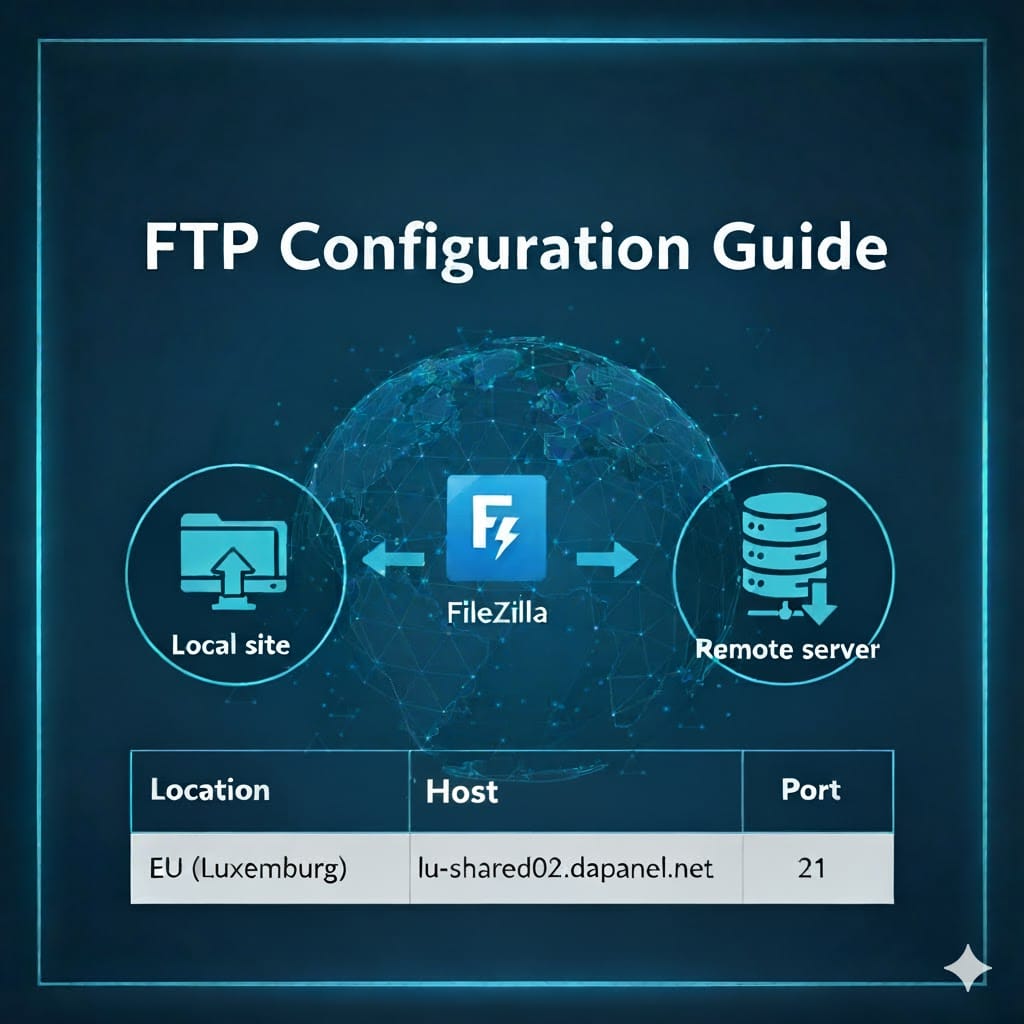
Ce guide fournit les paramètres dont vous avez besoin pour accéder aux fichiers de votre site web à l’aide d’un client FTP (File Transfer Protocol). L'utilisation d'un client FTP comme FileZilla est le moyen le plus courant de télécharger, télécharger et gérer les fichiers de votre site Web.
Paramètres de connexion rapide
- Protocole : FTP (ou de préférence FTPS – voir note de sécurité)
- Hébergeur: Voir la liste ci-dessous (dépend de l'emplacement de votre serveur)
- Port : 21
- Nom d'utilisateur: Votre nom d'utilisateur de compte d'hébergement (le même que celui que vous utilisez pour vous connecter au panneau de contrôle).
- Mot de passe: Mot de passe de votre compte d'hébergement.
- Chiffrement : Nous vous recommandons fortement de sélectionner «Utiliser FTP explicite sur TLS si disponible” ou une option similaire “FTPS” dans votre client. Le FTP standard (Port 21) n'est pas crypté, mais FTPS ajoute une couche de sécurité.
Table des matières
1. Quel est mon nom d'hôte FTP?
Votre nom d’hôte FTP (ou «hôte») dépend du serveur où se trouve votre Le site web est hébergé. Trouvez l’emplacement de votre serveur à partir de votre e-mail de bienvenue ou de votre panneau de contrôle et utilisez le nom d’hôte correspondant dans la liste ci-dessous.
Important : Lorsque vous entrez le nom d'hôte, n'incluez pas https:// ou le numéro de port (p. ex. :2222).
| Emplacement du serveur | Nom d'hôte FTP | Port (FTP/FTPS) |
|---|---|---|
| Par défaut / Votre domaine (lors de l'utilisation de nos serveurs de noms) | ftp.votredomaine.com (remplacer votredomaine.com avec le domaine de votre site) | 21 |
| UE (Luxembourg) | lu-shared02.dapanel.net | 21 |
| États-Unis Ouest (Las Vegas) | lv-shared04.dapanel.net | 21 |
| États-Unis Est (New York) | ny-shared01.dapanel.net | 21 |
| Asie (Singapour) | sg-shared01.dapanel.net | 21 |
| Royaume-Uni (Londres) | uk-shared01.dapanel.net | 21 |
2. Quels sont mon nom d'utilisateur et mon mot de passe FTP?
Vos identifiants de connexion FTP sont les mêmes que vos identifiants principaux hébergement Panneau de contrôle (DirectAdmin) nom d'utilisateur et mot de passe. Vous trouverez ces informations dans le courriel «Nouvelles informations relatives au compte» que vous avez reçu lors de votre première inscription.
Vous pouvez également créer des comptes FTP supplémentaires et distincts à partir de votre panneau de contrôle DirectAdmin si vous devez accorder l'accès à d'autres utilisateurs sans leur donner votre connexion principale.
3. Quel client FTP recommandez-vous?
Nous vous recommandons d'utiliser FileZilla, qui est un client FTP puissant, gratuit et open-source disponible pour Windows, macOS et Linux.
- Des logiciels similaires à FileZilla Client:
https://filezilla-project.org/(Veillez à télécharger le « Client FileZilla »).
Comment se connecter à l'aide de FileZilla (étape par étape)
Méthode 1: Quickconnect (Pour une connexion rapide et unique)
- Ouvrez FileZilla. Vous verrez la barre « Quickconnect » en haut de la fenêtre.
- Remplissez les champs en utilisant les détails de votre compte:
- Hébergeur: Nom d’hôte de votre serveur (par exemple,
lu-shared02.dapanel.net) - Nom d'utilisateur: Nom d'utilisateur de votre compte d'hébergement
- Mot de passe: Mot de passe de votre compte d'hébergement
- Port :
21
- Hébergeur: Nom d’hôte de votre serveur (par exemple,
- Cliquez sur Quickconnect.
- Certificat de confiance: Si vous voyez une fenêtre contextuelle sur un «certificat inconnu», c’est normal lorsque vous utilisez FTPS (FTP sécurisé). Il s’agit simplement du serveur qui s’identifie. Vous pouvez cocher «Toujours faire confiance à ce certificat» et cliquer sur OK de procéder.
Méthode 2: Site Manager (Recommandé pour sauvegarder vos données)
L'utilisation du gestionnaire de site est plus sûre et plus pratique pour une utilisation future.
- Dans FileZilla, allez à Fichier > Gestionnaire de site...
- Cliquez sur Nouveau site et donnez un nom à votre connexion (par exemple, «Mon site web»).
- Sur le Généralités onglet, remplissez les champs suivants:
- Protocole : Sélectionner
FTP - Protocole de transfert de fichiers - Hébergeur: Nom d’hôte de votre serveur (par exemple,
lu-shared02.dapanel.net) - Port :
21 - Chiffrement : Sélectionner
Utiliser FTP explicite sur TLS si disponible(Ceci est l'option FTPS et est fortement recommandé). - Type de connexion: Sélectionner
Normal - Utilisateur : Nom d'utilisateur de votre compte d'hébergement
- Mot de passe: Mot de passe de votre compte d'hébergement
- Protocole : Sélectionner
- Cliquez sur Connectez-vous.
Après la connexion
Une fois connecté, vous verrez deux volets principaux:
- Côté gauche (site local): Les fichiers et dossiers sur votre ordinateur.
- Côté droit (Site distant): Les fichiers et dossiers sur votre serveur TheFasthost.net.
Les fichiers de votre site web doivent être téléchargés sur le public_html dossier sur le site distant.
Pour télécharger votre site Web, faites simplement glisser les fichiers et dossiers de la gauche (votre ordinateur) dans le public_html dossier à droite (le serveur).
Dépannage & Questions courantes
Q: Je ne peux pas me connecter. Que dois-je faire?
A:
- Vérifiez votre nom d'hôte: Assurez-vous que vous utilisez le nom d'hôte correct de la liste ci-dessus et qu'il ne contient pas
https://ou n'importe quel numéro de port. - Vérifiez votre mot de passe: Les mots de passe sont sensibles à la casse. Essayez de réinitialiser le mot de passe de votre panneau de contrôle d'hébergement et d'utiliser le nouveau.
- Vérifiez votre port: Assurez-vous que vous utilisez Port
21. - Essayez FTPS: Dans le gestionnaire de sites de FileZilla, assurez-vous que «Cryptage» est défini sur
Utiliser FTP explicite sur TLS si disponible.
Q: Où dois-je télécharger les fichiers de mon site Web?
A: Tous les fichiers accessibles sur le Web doivent être placés à l'intérieur du public_html répertoire sur le serveur (le site distant).
Q: Puis-je utiliser SFTP au lieu de FTP? (Avancé)
A: Oui, c'est une option pour les utilisateurs avancés. SFTP (SSH File Transfer Protocol) est un protocole différent et hautement sécurisé. Pour se connecter via SFTP:
- Protocole : Sélectionner
SFTP - Protocole de transfert de fichiers SSHchez votre client. - Hébergeur: Utilisez le même nom d'hôte dans la liste ci-dessus.
- Port :
53667 - Nom d'utilisateur/Mot de passe: Utilisez les informations d'identification de votre compte principal.
Si vous continuez à avoir des problèmes, n'hésitez pas à contacter notre équipe de support: https://gsoftwarelab.atlassian.net/servicedesk/customer/portal/2
 French