

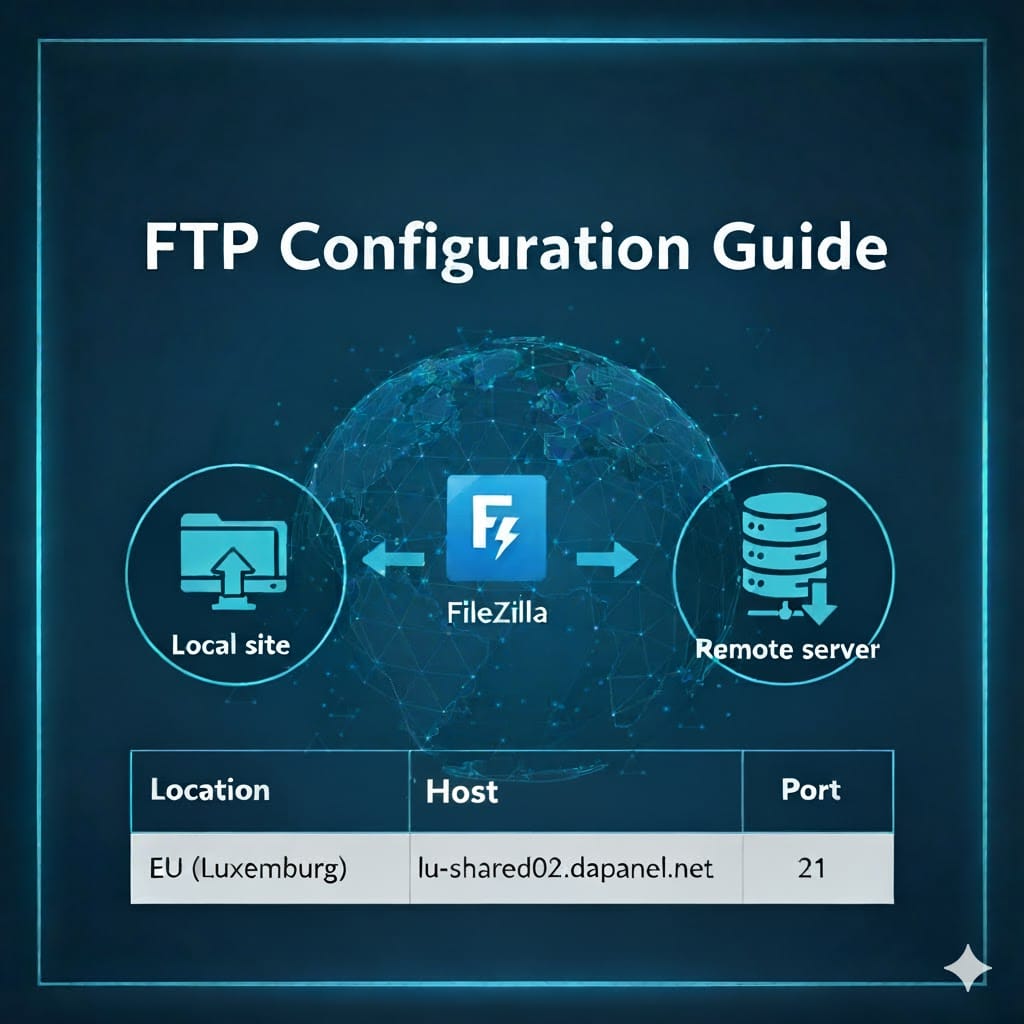
Ο παρών οδηγός παρέχει τις ρυθμίσεις που χρειάζεστε για να έχετε πρόσβαση στα αρχεία του ιστοτόπου σας χρησιμοποιώντας ένα πρόγραμμα-πελάτη FTP (File Transfer Protocol). Η χρήση ενός προγράμματος-πελάτη FTP όπως το FileZilla είναι ο πιο συνηθισμένος τρόπος για να ανεβάσετε, να κατεβάσετε και να διαχειριστείτε τα αρχεία του ιστότοπού σας.
Ρυθμίσεις γρήγορης σύνδεσης
- Πρωτόκολλο: FTP (ή κατά προτίμηση FTPS – βλ. σημείωμα ασφαλείας)
- Οικοδεσπότης: Δείτε την παρακάτω λίστα (εξαρτάται από την τοποθεσία του διακομιστή σας)
- Λιμένας: 21
- Όνομα χρήστη: Το όνομα χρήστη του λογαριασμού φιλοξενίας σας (το ίδιο που χρησιμοποιείτε για να συνδεθείτε στον πίνακα ελέγχου).
- Κωδικός πρόσβασης: Ο κωδικός πρόσβασης του λογαριασμού φιλοξενίας σας.
- Κρυπτογράφηση: Συνιστούμε ανεπιφύλακτα την επιλογή «Χρήση ρητού FTP μέσω TLS, εάν υπάρχει” ή παρόμοια επιλογή «FTPS» στον πελάτη σας. Το πρότυπο FTP (Port 21) δεν είναι κρυπτογραφημένο, αλλά το FTPS προσθέτει ένα επίπεδο ασφάλειας.
Πίνακας περιεχομένων
1. Ποιο είναι το FTP Hostname μου;
Το όνομα κεντρικού υπολογιστή FTP (ή «Host») εξαρτάται από τον διακομιστή στον οποίο Η ιστοσελίδα φιλοξενείται. Βρείτε την τοποθεσία του διακομιστή σας από το μήνυμα ηλεκτρονικού ταχυδρομείου ή τον πίνακα ελέγχου καλωσορίσματος και χρησιμοποιήστε το αντίστοιχο όνομα κεντρικού υπολογιστή από τον παρακάτω κατάλογο.
Σημαντικό: Όταν εισάγετε το όνομα του οικοδεσπότη, μην συμπεριλάβετε https:// ή τον αριθμό λιμένα (π.χ., :2222).
| Τοποθεσία διακομιστή | Όνομα οικοδεσπότη FTP | Λιμένας (FTP/FTPS) |
|---|---|---|
| Προεπιλογή / Το domain σας (Χρησιμοποιώντας τους nameservers μας) | ftp.yourdomain.com (αντικαταστήστε yourdomain.com με τον τομέα του ιστότοπού σας) | 21 |
| ΕΕ (Λουξεμβούργο) | lu-κοινή χρήση02.dapanel.net | 21 |
| US West (Λας Βέγκας) | lv-κοινόχρηστος04.dapanel.net | 21 |
| US East (Νέα Υόρκη) | ny-shared01.dapanel.net | 21 |
| Ασία (Σινγκαπούρη) | sg-shared01.dapanel.net | 21 |
| Ηνωμένο Βασίλειο (Λονδίνο) | uk-shared01.dapanel.net | 21 |
2. Ποιο είναι το όνομα χρήστη και ο κωδικός μου FTP;
Τα διαπιστευτήρια σύνδεσής σας FTP είναι τα ίδια με τα κύρια διαπιστευτήριά σας φιλοξενία όνομα χρήστη και κωδικό πρόσβασης του πίνακα ελέγχου (DirectAdmin). Τα στοιχεία αυτά μπορείτε να τα βρείτε στο ηλεκτρονικό μήνυμα «Νέες πληροφορίες λογαριασμού» που λάβατε κατά την πρώτη εγγραφή σας.
Μπορείτε επίσης να δημιουργήσετε πρόσθετους, ξεχωριστούς λογαριασμούς FTP από τον πίνακα ελέγχου του DirectAdmin, εάν πρέπει να παραχωρήσετε πρόσβαση σε άλλους χρήστες χωρίς να τους δώσετε την κύρια σύνδεσή σας.
3. Τι FTP Client Προτείνετε;
Συνιστούμε τη χρήση FileZilla, το οποίο είναι ένα ισχυρό, δωρεάν και ανοικτού κώδικα FTP client διαθέσιμο για Windows, macOS και Linux.
- Κατεβάστε το FileZilla Client:
https://filezilla-project.org/(Βεβαιωθείτε ότι έχετε κατεβάσει το «FileZilla Client»).
Πώς να συνδεθείτε χρησιμοποιώντας το FileZilla (βήμα προς βήμα)
Μέθοδος 1: Γρήγορη σύνδεση (Για γρήγορη, εφάπαξ σύνδεση)
- Ανοίξτε το FileZilla. Θα δείτε τη γραμμή «Quickconnect» στο επάνω μέρος του παραθύρου.
- Συμπληρώστε τα πεδία χρησιμοποιώντας τα στοιχεία του λογαριασμού σας:
- Οικοδεσπότης: Όνομα κεντρικού υπολογιστή του διακομιστή σας (π.χ.
lu-κοινή χρήση02.dapanel.net) - Όνομα χρήστη: Το όνομα χρήστη του λογαριασμού φιλοξενίας σας
- Κωδικός πρόσβασης: Ο κωδικός πρόσβασης του λογαριασμού φιλοξενίας σας
- Λιμένας:
21
- Οικοδεσπότης: Όνομα κεντρικού υπολογιστή του διακομιστή σας (π.χ.
- Κάντε κλικ Γρήγορη σύνδεση.
- Πιστοποιητικό αξιοπιστίας: Εάν εμφανιστεί αναδυόμενο παράθυρο σχετικά με ένα «Άγνωστο πιστοποιητικό», αυτό είναι φυσιολογικό όταν χρησιμοποιείτε FTPS (ασφαλές FTP). Είναι απλώς ο εξυπηρετητής που αυτοπροσδιορίζεται. Μπορείτε να ελέγξετε «Πάντα να εμπιστεύεστε αυτό το πιστοποιητικό» και να κάνετε κλικ ΟΚ να προχωρήσει.
Μέθοδος 2: Site Manager (Συνιστάται για την αποθήκευση των στοιχείων σας)
Η χρήση του είναι πιο ασφαλής και βολική για μελλοντική χρήση.
- Στο FileZilla, πηγαίνετε στο Αρχείο > Διαχειριστής τοποθεσίας...
- Κάντε κλικ Νέος ιστότοπος και δώστε στη σύνδεσή σας ένα όνομα (π.χ. «Ο ιστότοπός μου»).
- Σχετικά με την Γενικά καρτέλα, συμπληρώστε τα εξής:
- Πρωτόκολλο: Επιλογή
FTP - Πρωτόκολλο μεταφοράς αρχείων - Οικοδεσπότης: Όνομα κεντρικού υπολογιστή του διακομιστή σας (π.χ.
lu-κοινή χρήση02.dapanel.net) - Λιμένας:
21 - Κρυπτογράφηση: Επιλογή
Χρήση ρητού FTP μέσω TLS, εάν υπάρχει(Αυτή είναι η επιλογή FTPS και συνιστάται ιδιαίτερα). - Τύπος σύνδεσης: Επιλογή
Κανονική - Χρήστης: Το όνομα χρήστη του λογαριασμού φιλοξενίας σας
- Κωδικός πρόσβασης: Ο κωδικός πρόσβασης του λογαριασμού φιλοξενίας σας
- Πρωτόκολλο: Επιλογή
- Κάντε κλικ Σύνδεση.
Μετά τη σύνδεση
Μόλις συνδεθείτε, θα δείτε δύο κύρια τμήματα παραθύρου:
- Αριστερή πλευρά (τοπικός χώρος): Τα αρχεία και τους φακέλους στον υπολογιστή σας.
- Δεξιά πλευρά (απομακρυσμένη περιοχή): Τα αρχεία και οι φάκελοι στο διακομιστή TheFasthost.net.
Τα αρχεία του ιστοτόπου σας πρέπει να αναφορτωθούν στο δημόσια_html φάκελο στην απομακρυσμένη τοποθεσία.
Για να ανεβάσετε τον ιστότοπό σας, απλά σύρετε τα αρχεία και τους φακέλους από τα αριστερά (τον υπολογιστή σας) στο δημόσια_html Ο φάκελος στα δεξιά (ο διακομιστής).
Αντιμετώπιση προβλημάτων &Συνήθεις ερωτήσεις
Ε: Δεν μπορώ να συνδεθώ. Τι να κάνω;
Α:
- Ελέγξτε το όνομα του οικοδεσπότη σας: Βεβαιωθείτε ότι χρησιμοποιείτε το σωστό όνομα κεντρικού υπολογιστή από την παραπάνω λίστα και ότι δεν περιέχει
https://ή οποιονδήποτε αριθμό θύρας. - Ελέγξτε τον κωδικό πρόσβασής σας: Οι κωδικοί πρόσβασης είναι ευαίσθητοι σε κάθε περίπτωση. Δοκιμάστε να επαναφέρετε τον κωδικό πρόσβασης του πίνακα ελέγχου φιλοξενίας και να χρησιμοποιήσετε τον νέο.
- Ελέγξτε το λιμάνι σας: Βεβαιωθείτε ότι χρησιμοποιείτε το Port
21. - Δοκιμάστε το FTPS: Στον διαχειριστή ιστότοπου του FileZilla, βεβαιωθείτε ότι έχετε ρυθμίσει την επιλογή «Κρυπτογράφηση» σε
Χρήση ρητού FTP μέσω TLS, εάν υπάρχει.
Ε: Πού ανεβάζω τα αρχεία της ιστοσελίδας μου;
Α: Όλα τα αρχεία που είναι προσβάσιμα στο διαδίκτυο πρέπει να τοποθετούνται μέσα στο δημόσια_html κατάλογος στο διακομιστή (τον απομακρυσμένο ιστότοπο).
Ε: Μπορώ να χρησιμοποιήσω SFTP αντί για FTP; (Προχωρημένο)
Α: Ναι, αυτή είναι μια επιλογή για προχωρημένους χρήστες. Το SFTP (SSH File Transfer Protocol) είναι ένα διαφορετικό, εξαιρετικά ασφαλές πρωτόκολλο. Για να συνδεθείτε μέσω SFTP:
- Πρωτόκολλο: Επιλογή
SFTP - Πρωτόκολλο μεταφοράς αρχείων SSHστον πελάτη σας. - Οικοδεσπότης: Χρησιμοποιήστε το ίδιο όνομα κεντρικού υπολογιστή από την παραπάνω λίστα.
- Λιμένας:
53667 - Όνομα χρήστη/κωδικός πρόσβασης: Χρησιμοποιήστε τα διαπιστευτήρια του κύριου λογαριασμού σας.
Εάν συνεχίζετε να έχετε προβλήματα, μη διστάσετε να επικοινωνήσετε με την ομάδα υποστήριξής μας: https://gsoftwarelab.atlassian.net/servicedesk/customer/portal/2
 Greek
Greek