

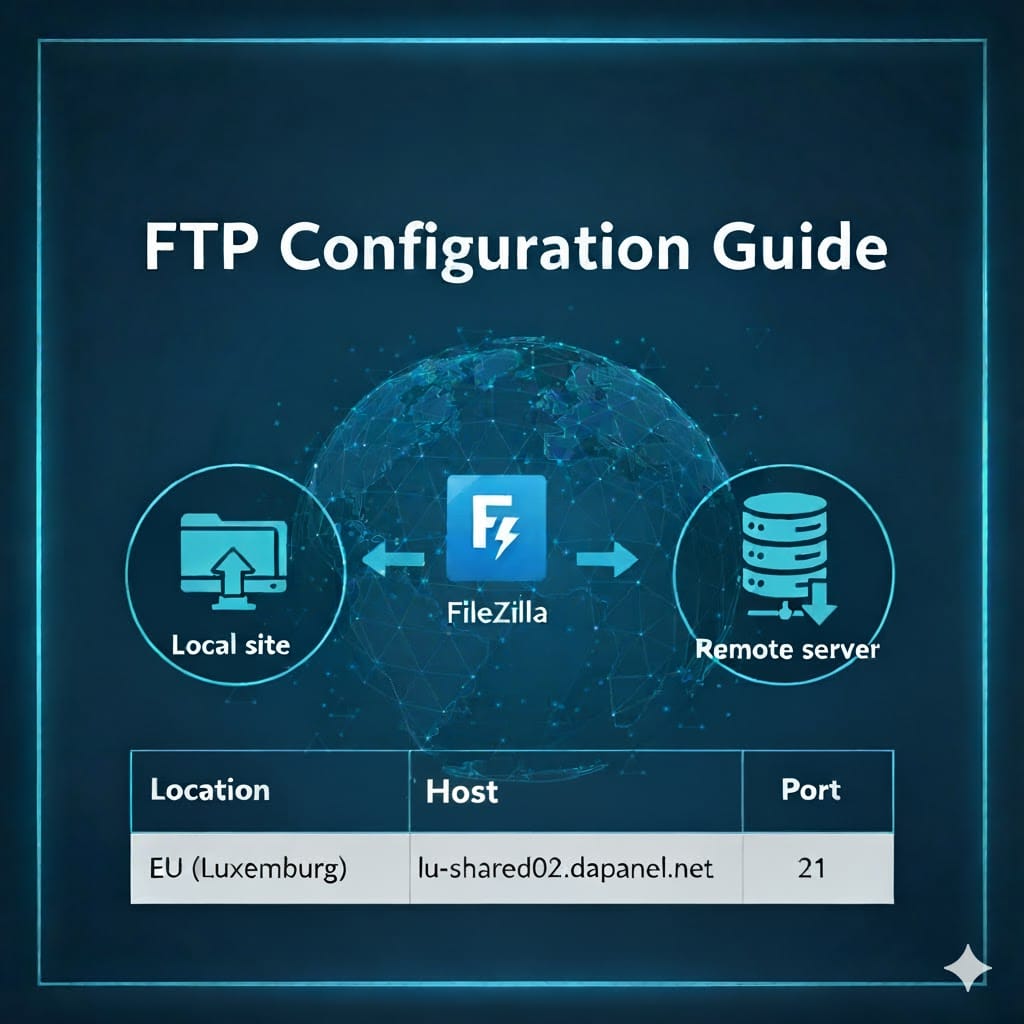
يوفر هذا الدليل الإعدادات التي تحتاجها للوصول إلى ملفات موقع الويب الخاص بك باستخدام عميل FTP (بروتوكول نقل الملفات). يعد استخدام عميل FTP مثل FileZilla الطريقة الأكثر شيوعًا لتحميل ملفات موقع الويب الخاص بك وتنزيلها وإدارتها.
إعدادات الاتصال السريع
- (أ) البروتوكول: FTP (أو يفضل ذلك FTPS (باللغة الإنجليزية) - انظر ملاحظة الأمان)
- - مضيفة: انظر القائمة أدناه (يعتمد على موقع الخادم الخاص بك)
- - المرفأ: 21
- اسم المستخدم: اسم مستخدم حساب الاستضافة الخاص بك (نفس الاسم الذي تستخدمه لتسجيل الدخول إلى لوحة التحكم).
- كلمة المرور: كلمة مرور حساب الاستضافة الخاصة بك.
- - التشفير: نوصي بشدة باختيار ".استخدام FTP صريحة فوق TLS إذا كانت متوفرة"أو خيار "FTPS" مماثل في عميلك. FTP القياسي (Port 21) غير مشفر ، ولكن FTPS يضيف طبقة من الأمان.
جدول المحتويات
1. ما هو اسم مضيف FTP الخاص بي؟
يعتمد اسم مضيف FTP الخاص بك (أو "Host") على الخادم حيث يتم استضافة الموقع. ابحث عن موقع الخادم الخاص بك من بريدك الإلكتروني الترحيبي أو لوحة التحكم واستخدم اسم المضيف المقابل من القائمة أدناه.
هام جداً: عند إدخال اسم المضيف، لا تشمل HTTPS:/// أو رقم المنفذ (على سبيل المثال ، :2222).
| موقع الخادم | اسم مضيف FTP | ميناء (FTP / FTPS) |
|---|---|---|
| افتراضي / نطاقك (عند استخدام خوادم الأسماء الخاصة بنا) | ftp.yourdomain.com (الاستبدال) Yourdomain.com (باللغة الإنجليزية) مع نطاق موقعك) | 21 |
| الاتحاد الأوروبي (لكسمبرغ) | Lu-shared02.dapanel.net | 21 |
| الولايات المتحدة الغربية (لاس فيغاس) | LV-shared04.dapanel.net | 21 |
| الولايات المتحدة الشرقية (مدينة نيويورك) | NY-shared01.dapanel.net | 21 |
| آسيا (سنغافورة) | SG-shared01.dapanel.net | 21 |
| المملكة المتحدة (لندن) | UK-shared01.dapanel.net | 21 |
2. ما هو اسم المستخدم وكلمة المرور الخاصة بي FTP؟
بيانات اعتماد تسجيل الدخول FTP الخاصة بك هي نفسها الرئيسية الخاصة بك تصنيف: استضافة لوحة التحكم (DirectAdmin) اسم المستخدم وكلمة المرور. يمكنك العثور على هذه التفاصيل في البريد الإلكتروني "معلومات الحساب الجديد" الذي تلقيته عند تسجيلك لأول مرة.
يمكنك أيضًا إنشاء حسابات FTP إضافية ومنفصلة من داخل لوحة تحكم DirectAdmin إذا كنت بحاجة إلى منح الوصول إلى مستخدمين آخرين دون منحهم تسجيل الدخول الرئيسي.
3. ما هو عميل FTP الذي توصي به؟
نوصي باستخدام فايل زيلا, ، وهو عميل FTP قوي ومجاني ومفتوح المصدر متاح لنظام التشغيل Windows و macOS و Linux.
- تحميل FileZilla العميل:
https://filezilla-project.org/(تأكد من تنزيل "FileZilla Client").
كيفية الاتصال باستخدام FileZilla (خطوة بخطوة)
الطريقة الأولى: QuickConnect (للاتصال السريع لمرة واحدة)
- افتح FileZilla. سترى شريط "Quickconnect" في الجزء العلوي من النافذة.
- املأ الحقول باستخدام تفاصيل حسابك:
- - مضيفة: اسم مضيف الخادم الخاص بك (على سبيل المثال ،
Lu-shared02.dapanel.net) - اسم المستخدم: اسم مستخدم حساب الاستضافة الخاص بك
- كلمة المرور: كلمة مرور حساب الاستضافة الخاصة بك
- - المرفأ:
21
- - مضيفة: اسم مضيف الخادم الخاص بك (على سبيل المثال ،
- انقر فوق كويك كونكت.
- شهادة الثقة: إذا رأيت نافذة منبثقة حول "شهادة غير معروفة" ، فهذا أمر طبيعي عند استخدام FTPS (FTP الآمن). إنه ببساطة الخادم الذي يحدد نفسه. يمكنك التحقق من "ثق دائمًا بهذه الشهادة" والنقر فوق - حسناً. - للمضي قدمًا.
الطريقة الثانية: مدير الموقع (موصى به لحفظ التفاصيل الخاصة بك)
استخدام مدير الموقع هو أكثر أمانا ومريحة للاستخدام في المستقبل.
- في FileZilla، انتقل إلى ملف > مدير الموقع…
- انقر فوق موقع جديد وامنح اتصالك اسمًا (على سبيل المثال ، "موقعي الإلكتروني").
- على موقع واي باك مشين )أ(الجنر تبويب ، املأ ما يلي:
- (أ) البروتوكول: إختاري
FTP - بروتوكول نقل الملفات - - مضيفة: اسم مضيف الخادم الخاص بك (على سبيل المثال ،
Lu-shared02.dapanel.net) - - المرفأ:
21 - - التشفير: إختاري
استخدام FTP صريحة فوق TLS إذا كانت متوفرة(هذا هو خيار FTPS ويوصى بشدة). - نوع تسجيل الدخول: إختاري
تصنيف: طبيعي - - المستخدم: اسم مستخدم حساب الاستضافة الخاص بك
- كلمة المرور: كلمة مرور حساب الاستضافة الخاصة بك
- (أ) البروتوكول: إختاري
- انقر فوق تصنيف: اتصال.
بعد الاتصال
بمجرد الاتصال ، سترى اثنين من الأجزاء الرئيسية:
- الجانب الأيسر (الموقع المحلي): الملفات والمجلدات على جهاز الكمبيوتر الخاص بك.
- الجانب الأيمن (موقع عن بعد): الملفات والمجلدات على خادم TheFasthost.net الخاص بك.
يجب تحميل ملفات موقع الويب الخاص بك إلى Public_html (باللغة الإنجليزية) مجلد على الموقع البعيد.
لتحميل موقع الويب الخاص بك ، ما عليك سوى سحب الملفات والمجلدات من اليسار (جهاز الكمبيوتر الخاص بك) إلى Public_html (باللغة الإنجليزية) المجلد على اليمين (الخادم).
استكشاف الأخطاء وإصلاحها والأسئلة الشائعة
س: س: لا يمكنني التواصل. ماذا علي أن أفعل؟
(أ) ما يلي:
- تحقق من اسم المضيف الخاص بك: تأكد من أنك تستخدم اسم المضيف الصحيح من القائمة أعلاه وأنه لا يحتوي على
HTTPS:///أو أي أرقام منفذ. - تحقق من كلمة المرور الخاصة بك: كلمات المرور حساسة للحالة. حاول إعادة تعيين كلمة مرور لوحة تحكم الاستضافة الخاصة بك واستخدام كلمة مرور جديدة.
- تحقق من ميناء الخاص بك: تأكد من أنك تستخدم ميناء
21. - جرب FTPS: في FileZilla's Site Manager، تأكد من أن لديك "تشفير" تم تعيينه على
استخدام FTP صريحة فوق TLS إذا كانت متوفرة.
س: س: أين يمكنني تحميل ملفات موقع الويب الخاص بي؟
(أ) ما يلي: يجب وضع جميع الملفات التي يمكن الوصول إليها على شبكة الإنترنت داخل Public_html (باللغة الإنجليزية) الدليل على الخادم (الموقع البعيد).
س: س: هل يمكنني استخدام SFTP بدلاً من FTP؟ (متقدم) (متقدم)
(أ) ما يلي: نعم ، هذا خيار للمستخدمين المتقدمين. SFTP (بروتوكول نقل الملفات SSH) هو بروتوكول مختلف وآمن للغاية. للاتصال عبر SFTP:
- (أ) البروتوكول: إختاري
SFTP - بروتوكول نقل الملفات SSHفي موكلك. - - مضيفة: استخدم نفس اسم المضيف من القائمة أعلاه.
- - المرفأ:
53667 - اسم المستخدم / كلمة المرور: استخدم بيانات اعتماد حسابك الرئيسية.
إذا كنت لا تزال تواجه مشكلة ، فلا تتردد في الاتصال بفريق الدعم لدينا: https://gsoftwarelab.atlassian.net/servicedesk/customer/portal/2
 Arabic