

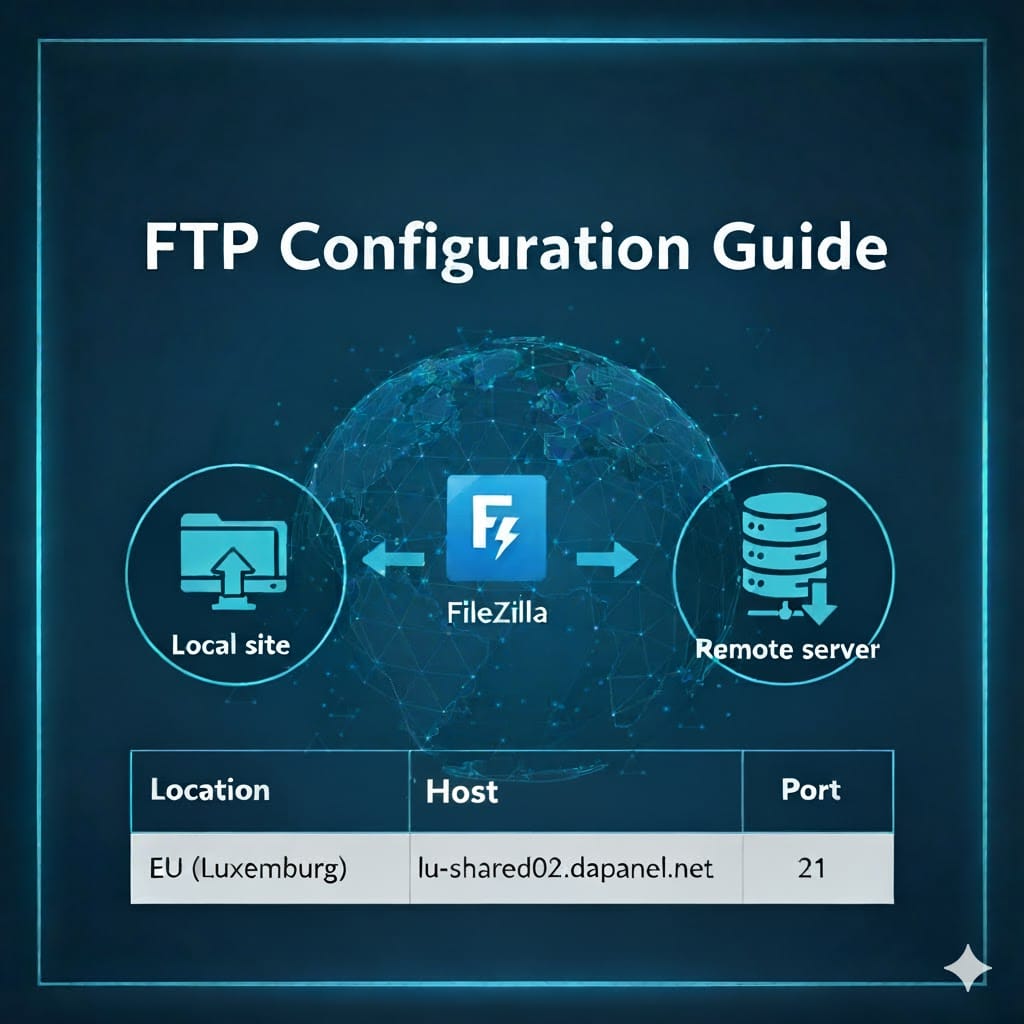
O presente guia fornece as definições de que necessita para aceder aos ficheiros do seu sítio Web utilizando um cliente FTP (File Transfer Protocol). Utilizar um cliente FTP como o FileZilla é a forma mais comum de carregar, transferir e gerir os ficheiros do seu website.
Configurações de Ligação Rápida
- Protocolo: FTP (ou de preferência FTPS – ver nota de segurança)
- Anfitrião: Consulte a lista abaixo (depende da localização do servidor)
- Porto: 21
- Nome de utilizador: O nome de utilizador da sua conta de alojamento (o mesmo que utiliza para iniciar sessão no painel de controlo).
- Senha: A palavra-passe da sua conta de alojamento.
- Criptografia: Recomendamos vivamente que selecione «Utilizar o FTP explícito através do TLS, se disponível” ou uma opção “FTPS” semelhante no seu cliente. O FTP padrão (Porta 21) não é criptografado, mas o FTPS adiciona uma camada de segurança.
Índice
1. Qual é o meu FTP Hostname?
O seu nome de anfitrião FTP (ou «anfitrião») depende do servidor onde O sítio Web está alojado. Encontre a localização do seu servidor a partir do seu correio eletrónico de boas-vindas ou painel de controlo e utilize o nome de anfitrião correspondente da lista abaixo.
Importante: Ao inserir o nome do host, não inclua https:// ou o número do porto (p. ex., :2222).
| Localização do Servidor | FTP Hostname | Porto (FTP/FTPS) |
|---|---|---|
| Predefinição / O seu domínio (ao usar os nossos servidores de nomes) | ftp.yourdomain.com (substituir yourdomain.com com o domínio do seu sítio) | 21 |
| UE (Luxemburgo) | lu-shared02.dapanel.net | 21 |
| Oeste dos EUA (Las Vegas) | lv-shared04.dapanel.net | 21 |
| Leste dos EUA (Nova Iorque) | ny-shared01.dapanel.net | 21 |
| Ásia (Singapura) | sg-shared01.dapanel.net | 21 |
| Reino Unido (Londres) | uk-shared01.dapanel.net | 21 |
2. Quais são o meu nome de utilizador e palavra-passe FTP?
As suas credenciais de início de sessão FTP são as mesmas que as suas credenciais principais hospedagem nome de utilizador e palavra-passe do painel de controlo (DirectAdmin). Pode encontrar estes dados na mensagem de correio eletrónico «New Account Information» que recebeu quando se inscreveu pela primeira vez.
Também pode criar contas FTP adicionais e separadas no painel de controlo do DirectAdmin se precisar de conceder acesso a outros utilizadores sem lhes dar o seu login principal.
3. O que o cliente FTP recomenda?
Recomendamos a utilização FileZilla, que é um cliente FTP poderoso, gratuito e de código aberto disponível para Windows, macOS e Linux.
- Baixe o FileZilla Client:
https://filezilla-project.org/(Não se esqueça de descarregar o «FileZilla Client»).
Como ligar usando o FileZilla (Passo-a-Passo)
Método 1: Quickconnect (Para uma ligação rápida e única)
- Abra o FileZilla. Verá a barra «Quickconnect» no topo da janela.
- Preencha os campos utilizando os dados da sua conta:
- Anfitrião: Nome de anfitrião do seu servidor (por exemplo,
lu-shared02.dapanel.net) - Nome de utilizador: Nome de utilizador da sua conta de alojamento
- Senha: Senha da sua conta de alojamento
- Porto:
21
- Anfitrião: Nome de anfitrião do seu servidor (por exemplo,
- Clique em Quickconnect.
- Certificado de Confiança: Se vir uma janela instantânea sobre um «certificado desconhecido», tal é normal quando utiliza FTPS (FTP seguro). É simplesmente o servidor que se identifica a si próprio. Pode assinalar «Confie sempre neste certificado» e clicar em OK Prosseguir.
Método 2: Site Manager (Recomenda-se que guarde os seus dados)
A utilização do Site Manager é mais segura e conveniente para utilização futura.
- Em FileZilla, vá a Ficheiro > Gestor do Site...
- Clique em Novo sítio e dar um nome à sua ligação (por exemplo, «O meu sítio Web»).
- Sobre o Generalidades separador, preencher o seguinte:
- Protocolo: Selecionar
FTP - Protocolo de Transferência de Ficheiros - Anfitrião: Nome de anfitrião do seu servidor (por exemplo,
lu-shared02.dapanel.net) - Porto:
21 - Criptografia: Selecionar
Utilizar o FTP explícito através do TLS, se disponível(Esta é a opção FTPS e é altamente recomendada). - Tipo de início de sessão: Selecionar
Normal - Utilizador: Nome de utilizador da sua conta de alojamento
- Senha: Senha da sua conta de alojamento
- Protocolo: Selecionar
- Clique em Ligar.
Depois de ligar
Uma vez ligado, verá dois painéis principais:
- Lado esquerdo (local): Os ficheiros e pastas no seu computador.
- Lado direito (local remoto): Os ficheiros e pastas no seu servidor TheFasthost.net.
Os ficheiros do seu sítio Web devem ser carregados na public_html pasta no local remoto.
Para carregar o seu website, basta arrastar os ficheiros e pastas da esquerda (o seu computador) para o public_html pasta à direita (o servidor).
Resolução de problemas & Perguntas Comuns
Q: Não consigo ligar-me. O que devo fazer?
A:
- Verifique o seu nome de anfitrião: Certifique-se de que está a utilizar o nome de anfitrião correto da lista acima e que não contém
https://ou qualquer número de porta. - Verifique a sua senha: As palavras-passe são sensíveis a maiúsculas e minúsculas. Tente redefinir a palavra-passe do painel de controlo de alojamento e utilizar a nova.
- Verifique o seu porto: Certifique-se de que está a utilizar o porto
21. - Experimente o FTPS: No Gestor de Sítios da FileZilla, certifique-se de que tem a opção «Encriptação» definida como
Utilizar o FTP explícito através do TLS, se disponível.
Q: Onde faço o upload dos ficheiros do meu website?
A: Todos os ficheiros acessíveis pela Web devem ser colocados no interior da public_html diretório no servidor (o sítio remoto).
Q: Posso utilizar o SFTP em vez do FTP? (Avançado)
A: Sim, esta é uma opção para utilizadores avançados. SFTP (SSH File Transfer Protocol) é um protocolo diferente e altamente seguro. Para ligar através do SFTP:
- Protocolo: Selecionar
SFTP - Protocolo de Transferência de Ficheiros SSHno teu cliente. - Anfitrião: Utilize o mesmo nome de anfitrião da lista acima.
- Porto:
53667 - Nome de utilizador/senha: Utilize as credenciais da sua conta principal.
Se continuar a ter problemas, não hesite em contactar a nossa equipa de apoio: https://gsoftwarelab.atlassian.net/servicedesk/customer/portal/2
 Portuguese