

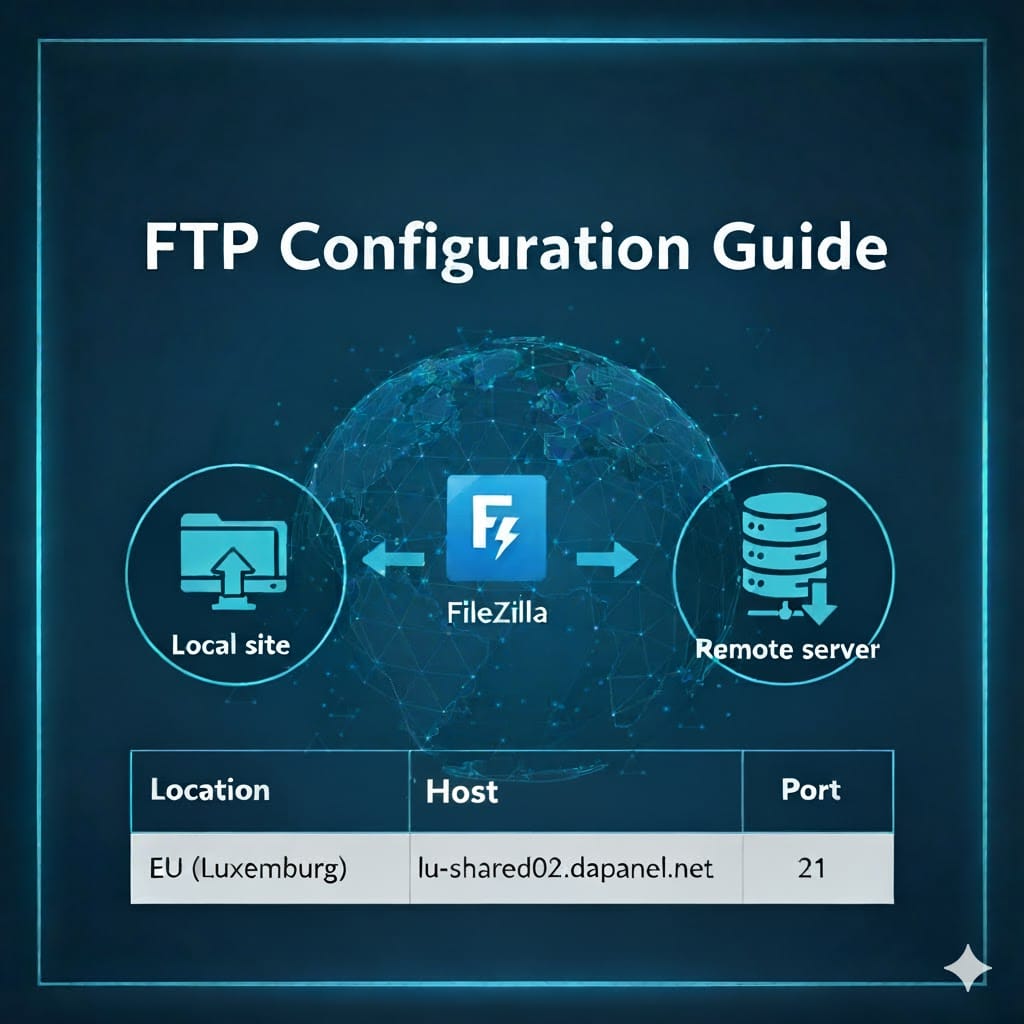
本指南提供了使用FTP(文件传输协议)客户端访问网站文件所需的设置。 使用像FileZilla这样的FTP客户端是上传,下载和管理网站文件的最常见方式。
快速 连接 设置
- 议定书: FTP(或最好) FTPS 的 - 见安全说明)
- 主机 : 查看下面的列表(取决于您的服务器位置)
- 港口: 21
- 用户名 : 您的主机帐户用户名(您用来登录控制面板的用户名)。
- 密码 : 您的托管帐户密码。
- 加密 : 我们强烈建议选择"在TLS上使用显式FTP(如果可用)或类似的"FTPS"选项在你的客户。 标准FTP(Port 21)未加密,但FTPS增加了一层安全性。
目录 内容
1. 什么是FTP Hostname?
您的FTP主机名(或"Host")取决于您的服务器。 网站托管. 从欢迎电子邮件或控制面板中查找服务器的位置,并使用下面的列表中的相应主机名。
重要: 输入主机名时,不包括 HTTPS:// 端口号(例如,) :2222).
| 服务器 位置 | FTP 主机 名 | 端口(FTP/FTPS) |
|---|---|---|
| 默认 / 您 域 (使用我们的名字服务器) | ftp.yourdomain.com ( 更换 Yourdomain.com 网站 關於您網站的網域) | 21 |
| 欧盟 (卢森堡) | Lu-shared02.dapanel.net | 21 |
| 美國西部 (拉斯維加斯) | LV-shared04.dapanel.net | 21 |
| 美國東部 (紐約市) | NY-shared01.dapanel.net | 21 |
| 亞洲 (新加坡) | SG-shared01.dapanel.net | 21 |
| 英国 (伦敦) | UK-shared01.dapanel.net | 21 |
2. 什么是FTP用户名和密码?
您的 FTP 登录凭据与您的主登录证书相同 承办 办 控制面板(DirectAdmin)用户名和密码。 您可以在您首次注册时收到的『新帐户信息』电子邮件中找到这些详细信息。
您还可以在 DirectAdmin 控制面板中创建额外的、独立的 FTP 帐户,如果您需要授予其他用户访问权限,而无需给他们您的主登录名。
3. 你推荐哪个FTP客户?
我们建议使用 文件 · 齐拉, 它是一个功能强大,免费和开源的FTP客户端,可用于Windows,macOS和Linux。
- 下载 FileZilla 客户端:
https://filezilla-project.org/(请务必下载"FileZilla客户端")。
如何使用 FileZilla(Step-by-Step)
方法1: QuickConnect(用于快速,一次性连接)
- 打开 FileZilla 您将看到窗口顶部的『快速连接』栏。
- 使用您的帐户详细信息填写字段:
- 主机 : 服务器的主机名(例如,
Lu-shared02.dapanel.net) - 用户名 : 您的主机帐户用户名
- 密码 : 您的托管帐户密码
- 港口:
21
- 主机 : 服务器的主机名(例如,
- 点击 点击 QuickConnect.
- 信任证书: 如果您看到有关『未知证书』的弹出窗口,这在使用FTPS(安全FTP)时是正常的。 它只是服务器自我识别。 您可以查看『始终信任此证书』并单击 OK , 继续前进。
方法2: 网站管理器(推荐保存您的详细信息)
使用网站管理器更安全,更方便将来使用。
- 在FileZilla,去 文件 > 网站管理器
- 点击 点击 新 网站 并给您的连接一个名称(例如,『我的网站』)。
- 關於 The 将军 标签,填写以下内容:
- 议定书: 选择
FTP - 文件传输协议 - 主机 : 服务器的主机名(例如,
Lu-shared02.dapanel.net) - 港口:
21 - 加密 : 选择
在TLS上使用显式FTP(如果可用)(这是FTPS选项,强烈推荐)。 - 登录类型 : 选择
正常 - 用户 : 您的主机帐户用户名
- 密码 : 您的托管帐户密码
- 议定书: 选择
- 点击 点击 连接 连接.
连接后
连接后,您将看到两个主要窗格:
- 左侧(本地网站): 您的计算机上的文件和文件夹。
- 右侧(Remote site): 您的TheFasthost.net服务器上的文件和文件夹。
您的网站文件必须上传到 Public_html 远程站点上的文件夹。
要上传您的网站,只需将文件和文件夹从左侧(您的计算机)拖动到 Public_html 右侧的文件夹(服务器)。
故障排除和常见问题
Q: 我无法连接。 我该怎么办?
A:
- 检查您的主机名: 确保您使用上面列表中的正确主机名,并且它不包含
HTTPS://或任何端口号码。 - 查看您的密码: 密码是大小写敏感的。 尝试重置您的主机控制面板密码并使用新的密码。
- 查看您的港口: 确保您正在使用 Port
21. - 试试FTPS: 在 FileZilla 的网站管理器中,确保您的『加密』设置为
在TLS上使用显式FTP(如果可用).
Q: 我在哪里上传我的网站文件?
A: 所有可访问的 Web 文件必须放置在内。 Public_html 服务器上的目录(远程站点)。
Q: 我可以使用SFTP而不是FTP吗? ( 先进 )
A: 是的,这是高级用户的选择。 SFTP(SSH文件传输协议)是一种不同的,高度安全的协议。 通过 SFTP 连接:
- 议定书: 选择
SFTP - SSH 文件传输协议在你的客户。 - 主机 : 使用上面列表中相同的主机名。
- 港口:
53667 - 用户名/Password: 使用您的主要帐户凭据。
如果您继续遇到麻烦,请随时联系我们的支持团队: https://gsoftwarelab.atlassian.net/servicedesk/customer/portal/2
 Chinese (Taiwan)