

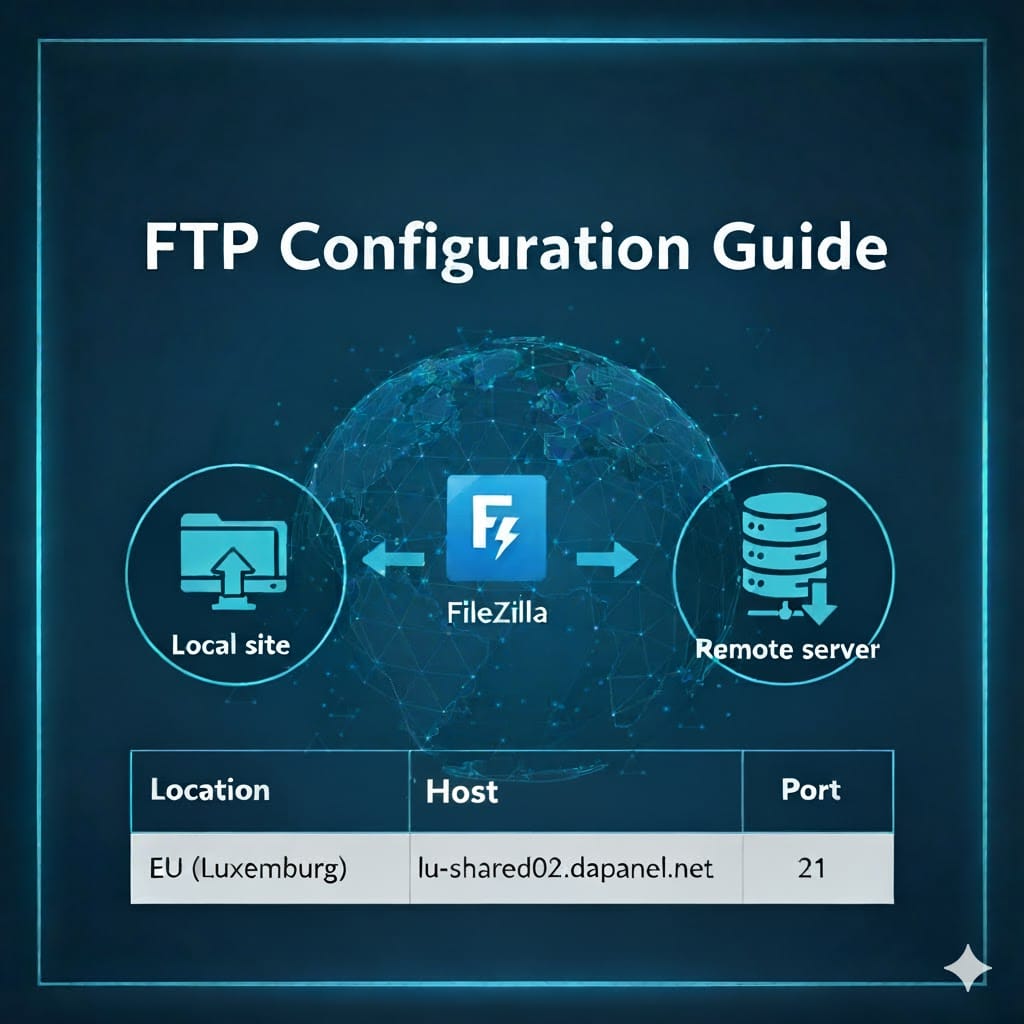
Tato příručka obsahuje nastavení, která potřebujete pro přístup k souborům vašich webových stránek pomocí klienta FTP (File Transfer Protocol). Použití FTP klienta, jako je FileZilla, je nejběžnějším způsobem nahrávání, stahování a správy souborů webových stránek.
Nastavení rychlého připojení
- Protokol: FTP (nejlépe FTPS – viz bezpečnostní poznámka)
- Hostitel: Podívejte se na níže uvedený seznam (záleží na umístění vašeho serveru)
- Přístav: 21
- Uživatelské jméno: Uživatelské jméno vašeho hostingového účtu (stejné, které používáte k přihlášení do ovládacího panelu).
- Heslo: Heslo vašeho hostingového účtu.
- Šifrování: Důrazně doporučujeme zvolit „Použít explicitní FTP přes TLS, je-li k dispozici„“ nebo podobnou možnost „FTPS“ ve vašem klientovi. Standardní FTP (Port 21) je nešifrovaný, ale FTPS přidává vrstvu zabezpečení.
Obsah
1. Jaký je můj FTP Hostname?
Vaše jméno hostitele FTP (nebo „hostitel“) závisí na serveru, na kterém Webové stránky jsou hostovány. Najděte umístění svého serveru z uvítacího e-mailu nebo ovládacího panelu a použijte odpovídající název hostitele z níže uvedeného seznamu.
Důležité: Při zadávání názvu hostitele nezahrnujte https:// nebo číslo přístavu (např. :2222).
| Umístění serveru | Název hostitele FTP | Přístav (FTP/FTPS) |
|---|---|---|
| Výchozí / Vaše doména (při použití našich jmenných serverů) | ftp.vašedoména.com (nahradit Doména yourdomain.com je hostována u One.com s doménou vašeho webu) | 21 |
| EU (Lucembursko) | lu-shared02.dapanel.net | 21 |
| Západní USA (Las Vegas) | lv-shared04.dapanel.net | 21 |
| Východ USA (New York City) | ny-shared01.dapanel.net | 21 |
| Asie (Singapur) | sg-shared01.dapanel.net | 21 |
| Spojené království (Londýn) | uk-shared01.dapanel.net | 21 |
2. Jaké je mé FTP uživatelské jméno a heslo?
Vaše přihlašovací údaje FTP jsou stejné jako vaše hlavní hostování Ovládací panel (DirectAdmin) uživatelské jméno a heslo. Tyto údaje naleznete v e-mailu „Informace o novém účtu“, který jste obdrželi při první registraci.
Můžete také vytvořit další, oddělené účty FTP z ovládacího panelu DirectAdmin, pokud potřebujete udělit přístup ostatním uživatelům, aniž byste jim poskytli hlavní přihlášení.
3. Jakého FTP klienta doporučujete?
Doporučujeme používat FileZilla, což je výkonný, bezplatný a open-source FTP klient dostupný pro Windows, macOS a Linux.
- Stáhněte si FileZilla Client:
https://filezilla-project.org/(Nezapomeňte si stáhnout „FileZilla Client“).
Jak se připojit pomocí FileZilla (Step-by-Step)
Metoda 1: Quickconnect (Pro rychlé, jednorázové připojení)
- Otevřete FileZilla. V horní části okna se zobrazí panel „Quickconnect“.
- Vyplňte pole pomocí údajů o účtu:
- Hostitel: Hostitelské jméno vašeho serveru (např.
lu-shared02.dapanel.net) - Uživatelské jméno: Uživatelské jméno vašeho hostingového účtu
- Heslo: Heslo vašeho hostingového účtu
- Přístav:
21
- Hostitel: Hostitelské jméno vašeho serveru (např.
- Klikněte Rychlé připojení.
- Certifikát důvěryhodnosti: Pokud se zobrazí vyskakovací okno o „neznámém certifikátu“, je to při použití FTPS (secure FTP) normální. Je to prostě server, který se identifikuje. Můžete zaškrtnout „Vždy důvěřujte tomuto certifikátu“ a kliknout na OK pokračovat.
Metoda 2: Správce stránek (doporučeno pro uložení údajů)
Používání Site Manageru je bezpečnější a pohodlnější pro budoucí použití.
- Ve FileZille přejděte na Soubor > Správce webu...
- Klikněte Nové stránky a uveďte název svého připojení (např. „Moje internetové stránky“).
- Ohledně Obecná ustanovení Karta, vyplňte následující:
- Protokol: Vybrat
FTP - protokol pro přenos souborů - Hostitel: Hostitelské jméno vašeho serveru (např.
lu-shared02.dapanel.net) - Přístav:
21 - Šifrování: Vybrat
Použít explicitní FTP přes TLS, je-li k dispozici(Toto je možnost FTPS a je vysoce doporučeno). - Typ přihlášení: Vybrat
Normální - Uživatel: Uživatelské jméno vašeho hostingového účtu
- Heslo: Heslo vašeho hostingového účtu
- Protokol: Vybrat
- Klikněte Připojit.
Po připojení
Po připojení uvidíte dvě hlavní tabule:
- Levá strana (místní místo): Soubory a složky v počítači.
- Pravá strana (vzdálený web): Soubory a složky na serveru TheFasthost.net.
Soubory vašich internetových stránek musí být nahrány na public_html složky na vzdáleném webu.
Chcete-li nahrát své webové stránky, jednoduše přetáhněte soubory a složky zleva (vašeho počítače) do public_html Složka vpravo (server).
Odstraňování problémů & amp; Běžné otázky
Otázka: Nemohu se připojit. Co mám dělat?
A:
- Zkontrolujte své jméno hostitele: Ujistěte se, že používáte správný název hostitele z výše uvedeného seznamu a že neobsahuje
https://nebo libovolná čísla portů. - Zkontrolujte své heslo: Hesla rozlišují malá a velká písmena. Zkuste resetovat heslo ovládacího panelu hostingu a použít nové.
- Zkontrolujte svůj přístav: Ujistěte se, že používáte port
21. - Vyzkoušejte FTPS: Ve Správci stránek aplikace FileZilla se ujistěte, že máte „šifrování“ nastaveno na
Použít explicitní FTP přes TLS, je-li k dispozici.
Otázka: Kam nahraji soubory svých webových stránek?
A: Všechny soubory přístupné na internetu musí být umístěny uvnitř public_html adresář na serveru (vzdálený server).
Otázka: Mohu použít SFTP místo FTP? (Pokročilé)
A: Ano, je to možnost pro pokročilé uživatele. SFTP (SSH File Transfer Protocol) je jiný, vysoce bezpečný protokol. Pro připojení přes SFTP:
- Protokol: Vybrat
SFTP - protokol pro přenos souborů SSHve vašem klientovi. - Hostitel: Použijte stejný název hostitele z výše uvedeného seznamu.
- Přístav:
53667 - Uživatelské jméno/heslo: Použijte své hlavní přihlašovací údaje k účtu.
Pokud budete mít i nadále problémy, neváhejte kontaktovat náš tým podpory: https://gsoftwarelab.atlassian.net/servicedesk/customer/portal/2
 Czech
Czech