

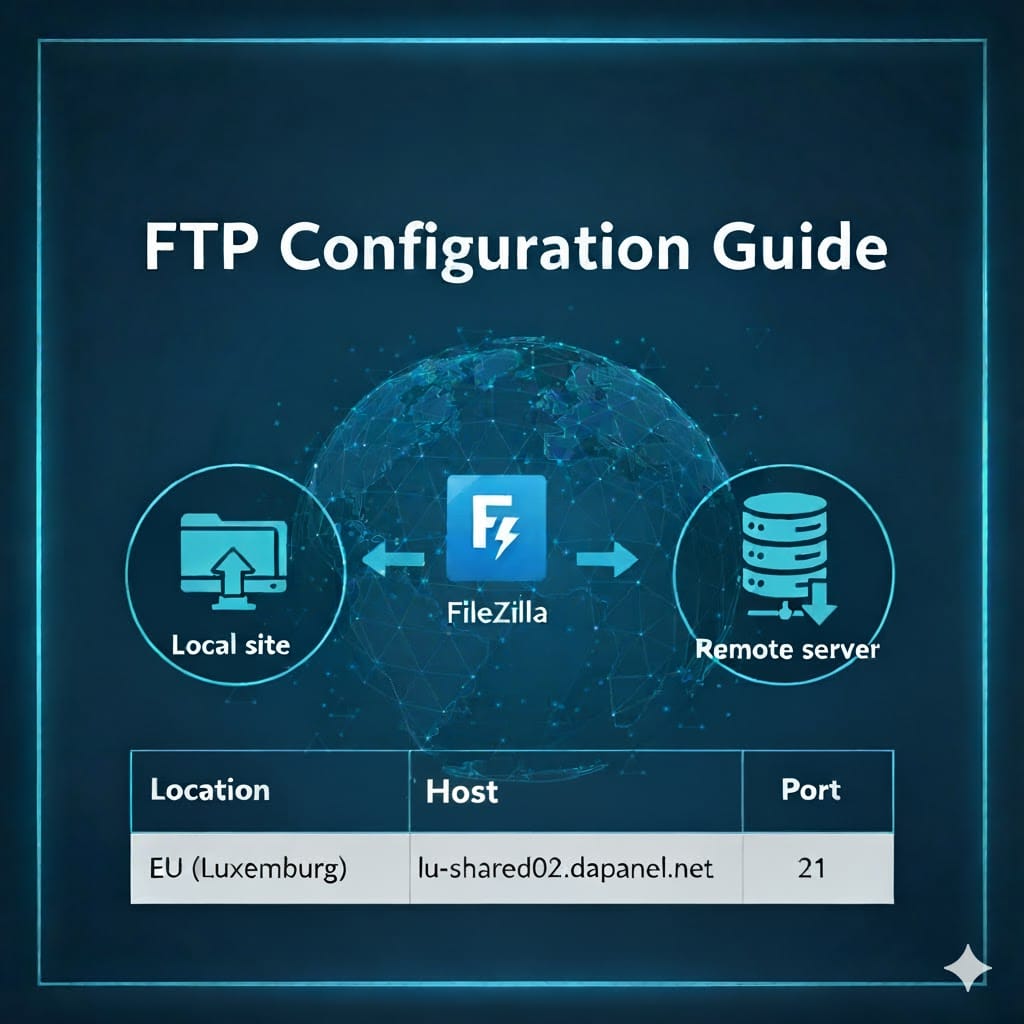
Esta guía proporciona la configuración que necesita para acceder a los archivos de su sitio web utilizando un cliente FTP (Protocolo de transferencia de archivos). Usar un cliente FTP como FileZilla es la forma más común de cargar, descargar y administrar los archivos de su sitio web.
Configuración de conexión rápida
- Protocolo: FTP (o preferiblemente FTPS – véase la nota de seguridad)
- Anfitrión: Vea la lista a continuación (depende de la ubicación de su servidor)
- Puerto: 21
- Nombre de usuario: Nombre de usuario de su cuenta de hosting (el mismo que utiliza para iniciar sesión en el panel de control).
- Contraseña: La contraseña de tu cuenta de hosting.
- Cifrado: Recomendamos encarecidamente seleccionar «Utilice FTP explícito sobre TLS si está disponible” o una opción “FTPS” similar en su cliente. El FTP estándar (Port 21) no está cifrado, pero FTPS agrega una capa de seguridad.
Tabla de Contenidos
1. ¿Cuál es mi nombre de host FTP?
Su nombre de host FTP (o «Host») depende del servidor en el que El sitio web está alojado. Encuentre la ubicación de su servidor en su correo electrónico de bienvenida o panel de control y utilice el nombre de host correspondiente de la lista que figura a continuación.
Importante: Al introducir el nombre de host, no incluya https:// o el número de puerto (por ejemplo, :2222).
| Ubicación del servidor | Nombre de host FTP | Puerto (FTP/FTPS) |
|---|---|---|
| Predeterminado / Su dominio (al usar nuestros servidores de nombres) | ftp.yourdomain.com (sustituya yourdomain.com con el dominio de su sitio) | 21 |
| UE (Luxemburgo) | lu-shared02.dapanel.net | 21 |
| Oeste de los Estados Unidos (Las Vegas) | lv-shared04.dapanel.net | 21 |
| Este de los Estados Unidos (Nueva York) | ny-shared01.dapanel.net | 21 |
| Asia (Singapur) | sg-shared01.dapanel.net | 21 |
| Reino Unido (Londres) | uk-shared01.dapanel.net | 21 |
2. ¿Cuáles son mi nombre de usuario y contraseña FTP?
Sus credenciales de inicio de sesión FTP son las mismas que sus credenciales principales. hosting nombre de usuario y contraseña del panel de control (DirectAdmin). Puede encontrar estos datos en el correo electrónico «Nueva información sobre la cuenta» que recibió cuando se registró por primera vez.
También puede crear cuentas FTP adicionales y separadas desde su panel de control de DirectAdmin si necesita otorgar acceso a otros usuarios sin darles su inicio de sesión principal.
3. ¿Qué cliente FTP recomiendas?
Recomendamos usar FileZilla, que es un cliente FTP potente, gratuito y de código abierto disponible para Windows, macOS y Linux.
- Descargar FileZilla Client:
https://filezilla-project.org/(Asegúrese de descargar el «Cliente FileZilla»).
Cómo conectarse usando FileZilla (paso a paso)
Método 1: Quickconnect (Para una conexión rápida y única)
- Abre FileZilla. Verá la barra «Quickconnect» en la parte superior de la ventana.
- Rellena los campos con los datos de tu cuenta:
- Anfitrión: Nombre de host de su servidor (por ejemplo,
lu-shared02.dapanel.net) - Nombre de usuario: Nombre de usuario de su cuenta de hosting
- Contraseña: Contraseña de tu cuenta de hosting
- Puerto:
21
- Anfitrión: Nombre de host de su servidor (por ejemplo,
- Haga clic en Conexión rápida.
- Certificado de confianza: Si aparece una ventana emergente sobre un «certificado desconocido», esto es normal cuando se utiliza FTPS (FTP seguro). Es simplemente el servidor que se identifica a sí mismo. Puede marcar «Confía siempre en este certificado» y hacer clic en vale proceder.
Método 2: Site Manager (Recomendado para guardar sus datos)
El uso del Administrador del sitio es más seguro y conveniente para su uso futuro.
- En FileZilla, vaya a Archivo > Administrador del sitio...
- Haga clic en Nuevo sitio y dé a su conexión un nombre (por ejemplo, «Mi sitio web»).
- Sobre el Aspectos generales pestaña, rellene lo siguiente:
- Protocolo: Seleccionar
FTP - Protocolo de Transferencia de Archivos - Anfitrión: Nombre de host de su servidor (por ejemplo,
lu-shared02.dapanel.net) - Puerto:
21 - Cifrado: Seleccionar
Utilice FTP explícito sobre TLS si está disponible(Esta es la opción FTPS y es muy recomendable). - Tipo de inicio de sesión: Seleccionar
Normal - Usuario: Nombre de usuario de su cuenta de hosting
- Contraseña: Contraseña de tu cuenta de hosting
- Protocolo: Seleccionar
- Haga clic en Conectar.
Después de conectar
Una vez conectado, verá dos paneles principales:
- Lado izquierdo (Sitio local): Los archivos y carpetas en su computadora.
- Lado derecho (Sitio remoto): Los archivos y carpetas de su servidor TheFasthost.net.
Los archivos de su sitio web deben cargarse en el public_html carpeta en el sitio remoto.
Para cargar su sitio web, simplemente arrastre los archivos y carpetas de la izquierda (su computadora) en el public_html carpeta a la derecha (el servidor).
Solución de problemas & Preguntas comunes
P: No puedo conectarme. ¿Qué debo hacer?
A:
- Compruebe su nombre de host: Asegúrese de que está utilizando el nombre de host correcto de la lista anterior y que no contiene
https://o cualquier número de puerto. - Compruebe su contraseña: Las contraseñas son sensibles a los casos. Intente restablecer la contraseña de su panel de control de alojamiento y usar la nueva.
- Compruebe su puerto: Asegúrese de que está utilizando el puerto
21. - Pruebe FTPS: En el administrador del sitio de FileZilla, asegúrese de que tiene «Encriptación» establecida en
Utilice FTP explícito sobre TLS si está disponible.
P: ¿Dónde subo los archivos de mi sitio web?
A: Todos los archivos accesibles en la web deben colocarse dentro del public_html directorio en el servidor (el sitio remoto).
P: ¿Puedo usar SFTP en lugar de FTP? (Avanzado)
A: Sí, esta es una opción para usuarios avanzados. SFTP (SSH File Transfer Protocol) es un protocolo diferente y altamente seguro. Para conectarse a través de SFTP:
- Protocolo: Seleccionar
SFTP - Protocolo de transferencia de archivos SSHen tu cliente. - Anfitrión: Utilice el mismo nombre de host de la lista anterior.
- Puerto:
53667 - Nombre de usuario/Contraseña: Usa las credenciales de tu cuenta principal.
Si continúa teniendo problemas, no dude en ponerse en contacto con nuestro equipo de soporte: https://gsoftwarelab.atlassian.net/servicedesk/customer/portal/2
 Spanish