

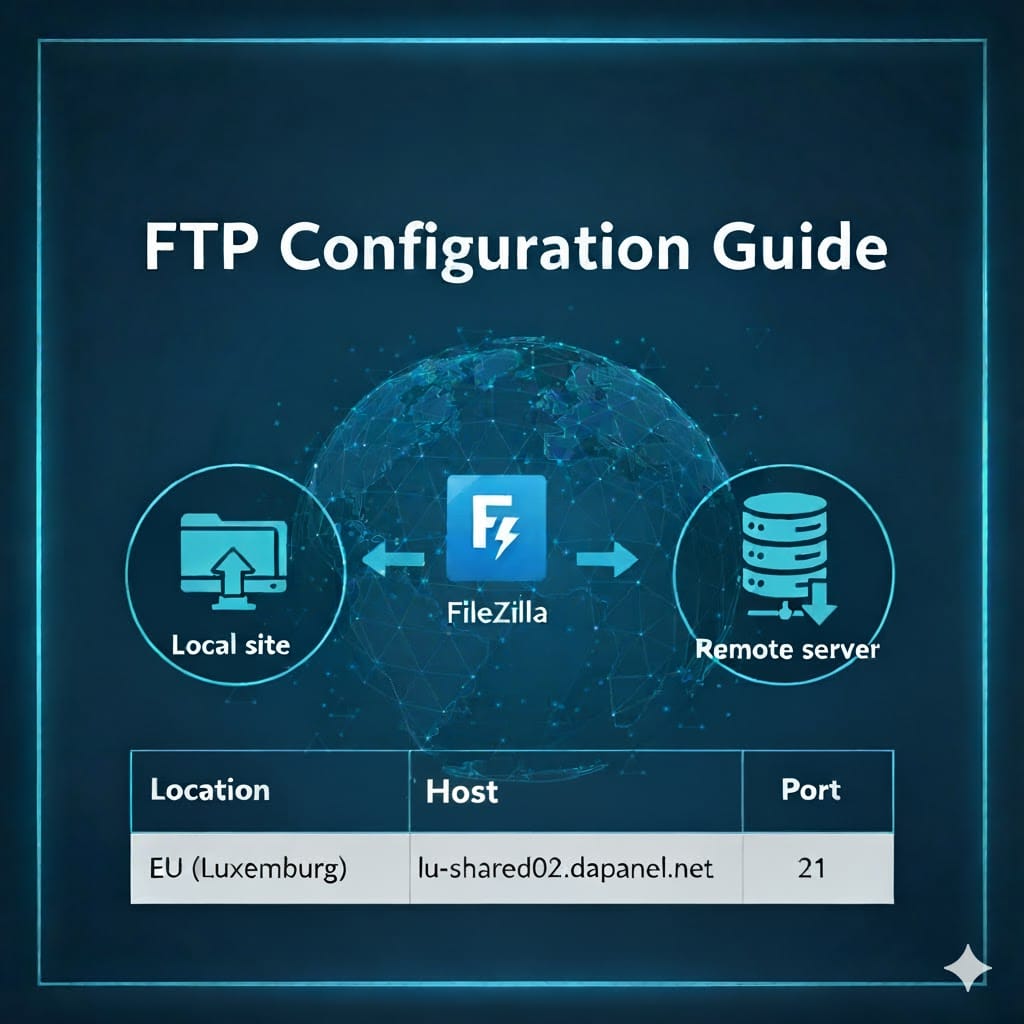
В этом руководстве приведены настройки, необходимые для доступа к файлам вашего веб-сайта с помощью клиента FTP (File Transfer Protocol). Использование FTP-клиента, такого как FileZilla, является наиболее распространенным способом загрузки, загрузки и управления файлами вашего сайта.
Настройки быстрого подключения
- b) Протокол: FTP (или предпочтительно FTPS ⁇ см. примечание безопасности)
- В качестве принимающей стороны: Смотрите список ниже (зависит от местоположения вашего сервера)
- В порту: 21
- Имя пользователя: Имя пользователя вашей учетной записи хостинга (тот же, который вы используете для входа в панель управления).
- Пароль для пароля: Пароль вашей учетной записи хостинга.
- b) Шифрование данных: Настоятельно рекомендуем выбрать ⁇Используйте явный FTP над TLS, если доступно⁇ или аналогичный вариант ⁇ FTPS ⁇ в вашем клиенте. Стандартный FTP (Port 21) не зашифрован, но FTPS добавляет уровень безопасности.
Содержание
1. Что такое FTP Hostname?
Ваше имя хоста FTP (или ⁇ Host ⁇ ) зависит от сервера, на котором веб-сайт размещен. Найдите местоположение вашего сервера из приветственной электронной почты или панели управления и используйте соответствующее имя хоста из списка ниже.
Важная информация: При вводе имени хоста не включайте https:// или номер порта (например, :2222).
| Расположение сервера | Имя хоста FTP | Порт (FTP/FTPS) |
|---|---|---|
| По умолчанию / Ваш домен (при использовании наших серверов имен) | ftp.yourdomain.com (заменить текст на yourdomain.com с вашим доменом site ⁇ s) | 21 |
| ЕС (Люксембург) | lu-shared02.dapanel.net | 21 |
| Запад США (Лас-Вегас) | lv-shared04.dapanel.net | 21 |
| Восток США (Нью-Йорк) | ny-shared01.dapanel.net | 21 |
| Азия (Сингапур) | sg-shared01.dapanel.net | 21 |
| Великобритания (Лондон) | uk-shared01.dapanel.net | 21 |
2. Какое у меня имя пользователя и пароль FTP?
Ваши учетные данные для входа в FTP такие же, как и ваши основные на хостинге имя пользователя и пароль панели управления (DirectAdmin). Вы можете найти эти данные в электронном письме ⁇ New Account Information ⁇ , которое вы получили при первой регистрации.
Вы также можете создать дополнительные, отдельные учетные записи FTP из панели управления DirectAdmin, если вам нужно предоставить доступ другим пользователям, не предоставляя им свой основной логин.
3. Какой FTP-клиент вы рекомендуете?
Рекомендуем использовать FileZilla, Это мощный, бесплатный FTP-клиент с открытым исходным кодом, доступный для Windows, macOS и Linux.
- Скачать FileZilla клиент:
https://filezilla-project.org/(Не забудьте загрузить ⁇ FileZilla Client ⁇ ).
Как подключиться с помощью FileZilla (шаг за шагом)
Метод 1: Quickconnect (для быстрого, одноразового подключения)
- Откройте FileZilla. Вы увидите панель ⁇ Quickconnect ⁇ в верхней части окна.
- Заполните поля, используя данные вашей учетной записи:
- В качестве принимающей стороны: Имя хоста сервера (например,
lu-shared02.dapanel.net) - Имя пользователя: Имя пользователя вашей учетной записи хостинга
- Пароль для пароля: Пароль вашей учетной записи хостинга
- В порту:
21
- В качестве принимающей стороны: Имя хоста сервера (например,
- Нажмите кнопку Быстрая связь (фильм).
- Сертификат доверия: Если вы видите всплывающее окно о сертификате ⁇ Unknown, ⁇ это нормально при использовании FTPS (защищенный FTP). Это просто сервер, идентифицирующий себя. Вы можете проверить ⁇ Всегда доверяйте этому сертификату ⁇ и нажмите ОК (фильм) Продолжить.
Метод 2: Менеджер сайта (рекомендуется для сохранения ваших данных)
Использование менеджера сайтов более безопасно и удобно для будущего использования.
- В FileZilla перейдите к Файл > Менеджер сайта...
- Нажмите кнопку Новый сайт и дайте вашему подключению имя (например, ⁇ Мой веб-сайт ⁇ ).
- На тротуаре Генерал-губернатор заполните следующую вкладку:
- b) Протокол: Выбрать
FTP - протокол передачи файлов - В качестве принимающей стороны: Имя хоста сервера (например,
lu-shared02.dapanel.net) - В порту:
21 - b) Шифрование данных: Выбрать
Используйте явный FTP над TLS, если доступно(Это опция FTPS и настоятельно рекомендуется). - Тип входа: Выбрать
« Нормальный » - Для пользователя: Имя пользователя вашей учетной записи хостинга
- Пароль для пароля: Пароль вашей учетной записи хостинга
- b) Протокол: Выбрать
- Нажмите кнопку Подключиться к сети.
После подключения
После подключения вы увидите две основные панели:
- Левая сторона (местный сайт): Файлы и папки на вашем компьютере.
- Правая сторона (удаленный сайт): Файлы и папки на вашем сервере TheFasthost.net.
Файлы вашего сайта должны быть загружены в public_html папка на удаленном сайте.
Чтобы загрузить свой сайт, просто перетащите файлы и папки слева (ваш компьютер) в public_html папка справа (сервер).
Устранение неполадок & Общие вопросы
Вопрос: Я не могу подключиться. Что мне делать?
b) А:
- Проверьте ваше имя хоста: Убедитесь, что вы используете правильное имя хоста из списка выше и что оно не содержит
https://или любых портовых номеров. - Проверьте свой пароль: Пароли чувствительны к регистру. Попробуйте сбросить пароль панели управления хостингом и использовать новый.
- Проверьте свой порт: Убедитесь, что вы используете порт
21. - Попробуйте FTPS: В FileZilla ⁇ s Site Manager убедитесь, что у вас установлен ⁇ Encryption ⁇
Используйте явный FTP над TLS, если доступно.
Вопрос: Где я могу загрузить файлы моего сайта?
b) А: Все файлы, доступные в Интернете, должны быть размещены внутри public_html каталог на сервере (удаленный сайт).
Вопрос: Можно ли использовать SFTP вместо FTP? (продвинутая версия)
b) А: Да, это вариант для продвинутых пользователей. SFTP (SSH File Transfer Protocol) - это другой, очень безопасный протокол. Чтобы подключиться через SFTP:
- b) Протокол: Выбрать
Протокол передачи файлов SFTP - SSHв вашем клиенте. - В качестве принимающей стороны: Используйте одно и то же имя хоста из списка выше.
- В порту:
53667 - Имя пользователя/пароль: Используйте свои основные учетные данные.
Если у вас по-прежнему есть проблемы, пожалуйста, не стесняйтесь обращаться в нашу службу поддержки: https://gsoftwarelab.atlassian.net/servicedesk/customer/portal/2
 Russian