

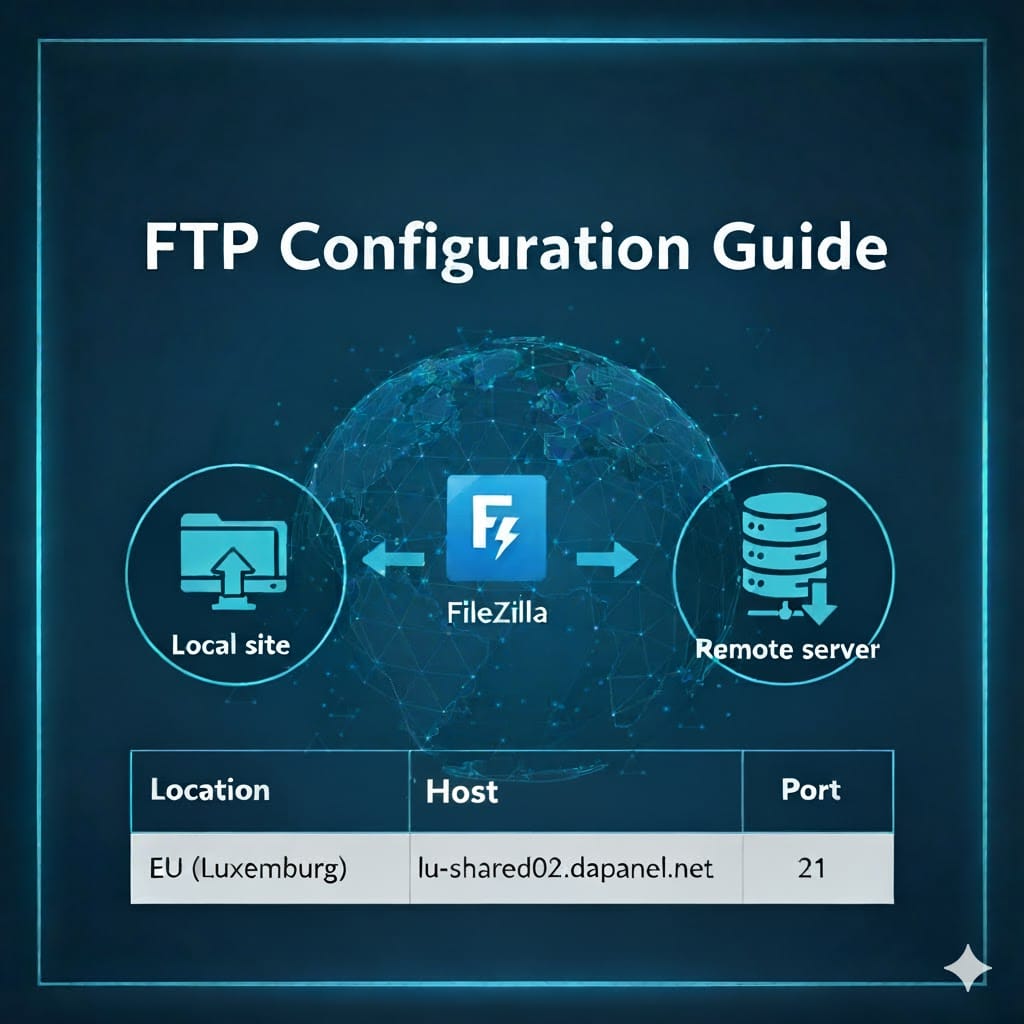
Questa guida fornisce le impostazioni necessarie per accedere ai file del tuo sito web utilizzando un client FTP (File Transfer Protocol). L'utilizzo di un client FTP come FileZilla è il modo più comune per caricare, scaricare e gestire i file del tuo sito web.
Impostazioni di connessione rapida
- Protocollo: FTP (o preferibilmente FTPS – cfr. nota di sicurezza)
- Proprietario: Vedi l'elenco qui sotto (dipende dalla posizione del server)
- Porto: 21
- Nome utente: Nome utente del tuo account di hosting (lo stesso che usi per accedere al pannello di controllo).
- Password: Password del tuo account di hosting.
- Crittografia: Raccomandiamo vivamente di selezionare “Usa FTP esplicito su TLS se disponibile” o un’opzione simile “FTPS” nel vostro cliente. L'FTP standard (Port 21) non è crittografato, ma FTPS aggiunge un livello di sicurezza.
Indice
1. Qual è il mio nome host FTP?
Il nome host FTP (o "Host") dipende dal server in cui Il sito web è ospitato. Trovare la posizione del server dall'e-mail di benvenuto o dal pannello di controllo e utilizzare il nome host corrispondente dall'elenco sottostante.
Importante: Quando si immette l'hostname, non includere https:// o il numero della porta (ad es. :2222).
| Posizione del server | Nome host FTP | Porta (FTP/FTPS) |
|---|---|---|
| Default / Il tuo dominio (quando si utilizzano i nostri nameserver) | ftp.yourdomain.com (sostituire Il tuodominio.com con il dominio del tuo sito) | 21 |
| UE (Lussemburgo) | lu-shared02.dapanel.net | 21 |
| Stati Uniti d'America (Las Vegas) | lv-shared04.dapanel.net | 21 |
| Stati Uniti orientali (New York City) | ny-shared01.dapanel.net | 21 |
| Asia (Singapore) | sg-shared01.dapanel.net | 21 |
| Regno Unito (Londra) | uk-shared01.dapanel.net | 21 |
2. Quali sono il mio nome utente e password FTP?
Le tue credenziali di accesso FTP sono le stesse del tuo account principale hosting Nome utente e password del pannello di controllo (DirectAdmin). Puoi trovare questi dettagli nell'e-mail "Informazioni sul nuovo account" che hai ricevuto al momento della prima registrazione.
Puoi anche creare account FTP aggiuntivi e separati all'interno del tuo pannello di controllo DirectAdmin se devi concedere l'accesso ad altri utenti senza dare loro il tuo login principale.
3. Quale client FTP consigliate?
Si consiglia di utilizzare FileZilla, che è un client FTP potente, gratuito e open source disponibile per Windows, macOS e Linux.
- Scarica FileZilla Client:
https://filezilla-project.org/(Assicurarsi di scaricare il “FileZilla Client”).
Come connettersi utilizzando FileZilla (Step-by-Step)
Metodo 1: Quickconnect (per una connessione veloce e una tantum)
- Apri FileZilla. Vedrai la barra "Quickconnect" nella parte superiore della finestra.
- Compila i campi utilizzando i dettagli del tuo account:
- Proprietario: Nome host del server (ad es.
lu-shared02.dapanel.net) - Nome utente: Nome utente del tuo account di hosting
- Password: Password del tuo account di hosting
- Porto:
21
- Proprietario: Nome host del server (ad es.
- Fare clic su Quickconnect.
- Certificato di fiducia: Se viene visualizzato un pop-up relativo a un "certificato sconosciuto", ciò è normale quando si utilizza FTPS (FTP sicuro). È semplicemente il server che si identifica. È possibile selezionare "Affida sempre a questo certificato" e fare clic su OK per procedere.
Metodo 2: Site Manager (consigliato per salvare i tuoi dati)
L'utilizzo di Site Manager è più sicuro e conveniente per l'uso futuro.
- In FileZilla, vai a File > Gestore del sito...
- Fare clic su Nuovo sito e indicare un nome per la connessione (ad esempio, "Il mio sito web").
- Sulla Generale scheda, compilare quanto segue:
- Protocollo: Seleziona
FTP - Protocollo di trasferimento file - Proprietario: Nome host del server (ad es.
lu-shared02.dapanel.net) - Porto:
21 - Crittografia: Seleziona
Usa FTP esplicito su TLS se disponibile(Questa è l'opzione FTPS ed è altamente raccomandata). - Tipo di logon: Seleziona
Normale - Utente: Nome utente del tuo account di hosting
- Password: Password del tuo account di hosting
- Protocollo: Seleziona
- Fare clic su Collegare.
Dopo il collegamento
Una volta collegati, vedrai due riquadri principali:
- Lato sinistro (sito locale): I file e le cartelle sul tuo computer.
- Lato destro (sito remoto): I file e le cartelle sul server TheFasthost.net.
I file del tuo sito web devono essere caricati sul public_html cartella sul sito remoto.
Per caricare il tuo sito web, trascina semplicemente i file e le cartelle da sinistra (il tuo computer) nel public_html cartella sulla destra (il server).
Risoluzione dei problemi di & Domande comuni
Q: Non riesco a connettermi. Cosa devo fare?
A:
- Controlla il tuo Hostname: Assicurarsi di utilizzare l'hostname corretto dall'elenco precedente e che non contenga
https://o qualsiasi numero di porta. - Controlla la tua password: Le password sono case-sensitive. Prova a reimpostare la password del pannello di controllo dell'hosting e usa quella nuova.
- Controlla il tuo porto: Assicurarsi di utilizzare la porta
21. - Prova FTPS: Nel Site Manager di FileZilla, assicurarsi di avere impostato "Crittografia" su
Usa FTP esplicito su TLS se disponibile.
Q: Dove posso caricare i file del mio sito web?
A: Tutti i file accessibili via web devono essere inseriti all'interno del public_html directory sul server (il sito remoto).
Q: Posso usare SFTP invece di FTP? (Avanzate)
A: Sì, questa è un'opzione per gli utenti avanzati. SFTP (SSH File Transfer Protocol) è un protocollo diverso e altamente sicuro. Per connettersi tramite SFTP:
- Protocollo: Seleziona
SFTP - Protocollo di trasferimento file SSHnel tuo cliente. - Proprietario: Usa lo stesso hostname dall'elenco sopra.
- Porto:
53667 - Nome utente/Password: Usa le credenziali del tuo account principale.
Se continui ad avere problemi, non esitare a contattare il nostro team di supporto: https://gsoftwarelab.atlassian.net/servicedesk/customer/portal/2
 Italian