

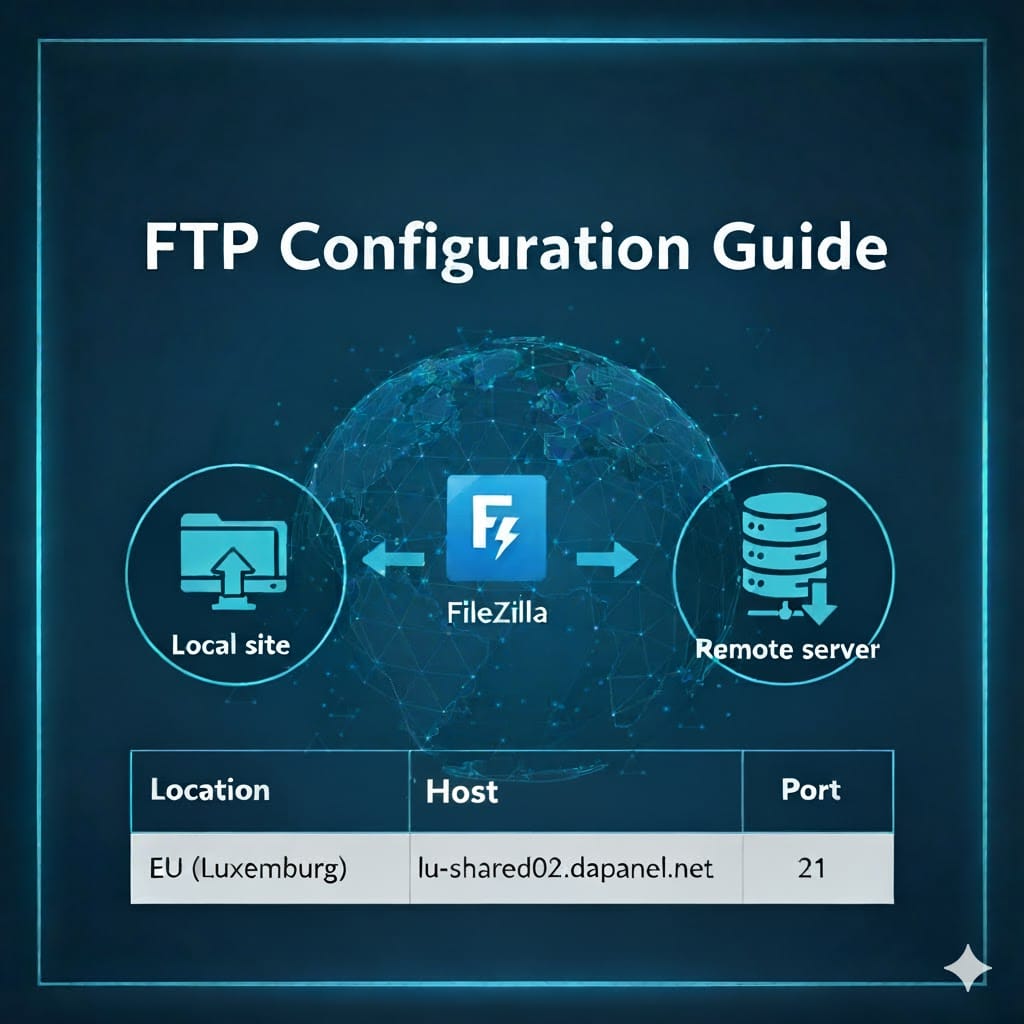
このガイドでは、FTP(ファイル転送プロトコル)クライアントを使用してWebサイトのファイルにアクセスするために必要な設定について説明します。 FileZillaのようなFTPクライアントを使用することは、ウェブサイトのファイルのアップロード、ダウンロード、管理の最も一般的な方法です。
クイック接続設定
- プロトコル: FTP(または好ましくは 「 FTPS 」 - セキュリティノートを参照)
- ホスト: 以下のリストを参照してください(サーバーの場所によって異なります)
- ポート: 21
- ユーザー名: ホスティングアカウントのユーザー名(コントロールパネルへのログインに使用するものと同じ)。
- パスワード: ホスティングアカウントのパスワード。
- 暗号化: 選ぶことを強くお勧めします。利用可能な場合は、明示的な FTP over TLS を使用する"またはクライアントで同様の "FTPS" オプション。 標準 FTP(Port 21)は暗号化されていませんが、FTPS はセキュリティ層を追加します。
目次
1. FTPホスト名とは何ですか?
FTP ホスト名 (または「ホスト」) は、 ウェブサイトがホストされています. ウェルカムメールまたはコントロールパネルからサーバーの場所を見つけ、以下のリストから対応するホスト名を使用します。
重要: ホスト名を入力するときは、 https:// またはポート番号(例: :2222).
| サーバー ロケーション 」 | FTP ホスト名 | ポート(FTP/FTPS) |
|---|---|---|
| デフォルト / ドメイン (ネームサーバーをご利用の場合) | ftp.yourdomain.com (英語) ( 置き換え ) yourdomain.com (英語) サイトのドメイン) | 21 |
| EU ( ルクセンブルグ ) | LU-shared02.dapanel.net | 21 |
| アメリカ西部 (ラスベガス) | lv-shared04.dapanel.net | 21 |
| アメリカ東部 (ニューヨーク市) | ny-shared01.dapanel.net | 21 |
| アジア (シンガポール) | sg-shared01.dapanel.net | 21 |
| イギリス ( ロンドン ) | UK-shared01.dapanel.net | 21 |
2. FTPのユーザー名とパスワードは何ですか?
FTP ログイン認証情報は、メインのログイン情報と同じです。 「 ホスティング 」 コントロールパネル(DirectAdmin)のユーザー名とパスワード。 これらの詳細は、最初にサインアップしたときに受信した「新しいアカウント情報」のメールに記載されています。
また、メインログインをせずに他のユーザーにアクセス権を付与する必要がある場合は、DirectAdminコントロールパネル内から別のFTPアカウントを作成することもできます。
3. どのFTPクライアントを推奨しますか?
の使用を推奨します。 FileZilla の, Windows、macOS、Linux で使用できる強力な、フリーでオープンソースの FTP クライアントです。
- FileZillaクライアントをダウンロード:
https://filezilla-project.org/(必ず「FileZilla Client」をダウンロードしてください)。
FileZillaを使用して接続する方法(ステップバイステップ)
方法 1: QuickConnect (高速、ワンタイム接続の場合)
- FileZilla を開きます。 ウィンドウの上部に「Quickconnect」バーが表示されます。
- アカウントの詳細を使用してフィールドに入力します。
- ホスト: サーバーのホスト名(例:
LU-shared02.dapanel.net) - ユーザー名: ホスティングアカウントのユーザー名
- パスワード: ホスティングアカウントのパスワード
- ポート:
21
- ホスト: サーバーのホスト名(例:
- クリック する クイック コネクト 」.
- 信頼証明書: 「不明な証明書」に関するポップアップが表示された場合、これは FTPS(セキュア FTP)を使用する場合は正常です。 単にサーバーが自分自身を識別しているだけです。 "Always trust this certificate" をチェックして、 「 OK 」 続行します。
方法 2: サイトマネージャー(詳細を保存するために推奨)
サイトマネージャーの使用は、将来の使用のためにより安全で便利です。
- FileZilla で、 ファイル > サイトマネージャー…
- クリック する 新しい サイト 」 そして、あなたの接続に名前を付けます(例:「私のウェブサイト」)。
- ON THE 」 ジェネラル ・ タブで、次のように入力します。
- プロトコル: 選択
FTP - ファイル転送プロトコル - ホスト: サーバーのホスト名(例:
LU-shared02.dapanel.net) - ポート:
21 - 暗号化: 選択
利用可能な場合は、明示的な FTP over TLS を使用する(これはFTPSオプションであり、強く推奨されます)。 - ログオンのタイプ: 選択
ノーマル ノーマル - ユーザー: ホスティングアカウントのユーザー名
- パスワード: ホスティングアカウントのパスワード
- プロトコル: 選択
- クリック する 「 コネクト 」.
接続後
接続すると、2つのメインペインが表示されます。
- 左側(ローカルサイト): コンピューター上のファイルとフォルダー。
- 右側(リモートサイト): TheFasthost.netサーバー上のファイルとフォルダ。
ウェブサイトのファイルは、 public_html の リモートサイトのフォルダー。
ウェブサイトをアップロードするには、左(コンピュータ)からファイルとフォルダを public_html の 右側のフォルダ(サーバー)
トラブルシューティングと一般的な質問
質問: 繋がれません。 どうすればいいですか?
A: です。
- ホスト名を確認します。 上記のリストから正しいホスト名を使用し、それが含まれていないことを確認してください。
https://任意のポート番号。 - パスワードを確認する: パスワードは大文字と小文字が区別されます。 ホスティングコントロールパネルのパスワードをリセットし、新しいパスワードを使用してみます。
- ポートを確認する: Port を使用していることを確認します。
21. - FTPS をお試しください: FileZillaのサイトマネージャで、「暗号化」が
利用可能な場合は、明示的な FTP over TLS を使用する.
質問: ウェブサイトのファイルをどこにアップロードしますか?
A: です。 Web でアクセス可能なすべてのファイルは、 public_html の サーバー上のディレクトリ(リモートサイト)
質問: FTPの代わりにSFTPを使用できますか? ( アドバンスド )
A: です。 はい、これは上級ユーザーのためのオプションです。 SFTP(SSH File Transfer Protocol)は、非常に安全なプロトコルです。 SFTP経由で接続するには:
- プロトコル: 選択
SFTP - SSH ファイル転送プロトコルあなたのクライアントで。 - ホスト: 上記のリストから同じホスト名を使用します。
- ポート:
53667 - ユーザー名/パスワード: メインアカウントの資格情報を使用します。
ご不明な点がございましたら、サポートチームまでお気軽にお問い合わせください。 https://gsoftwarelab.atlassian.net/servicedesk/customer/portal/2
 Japanese