

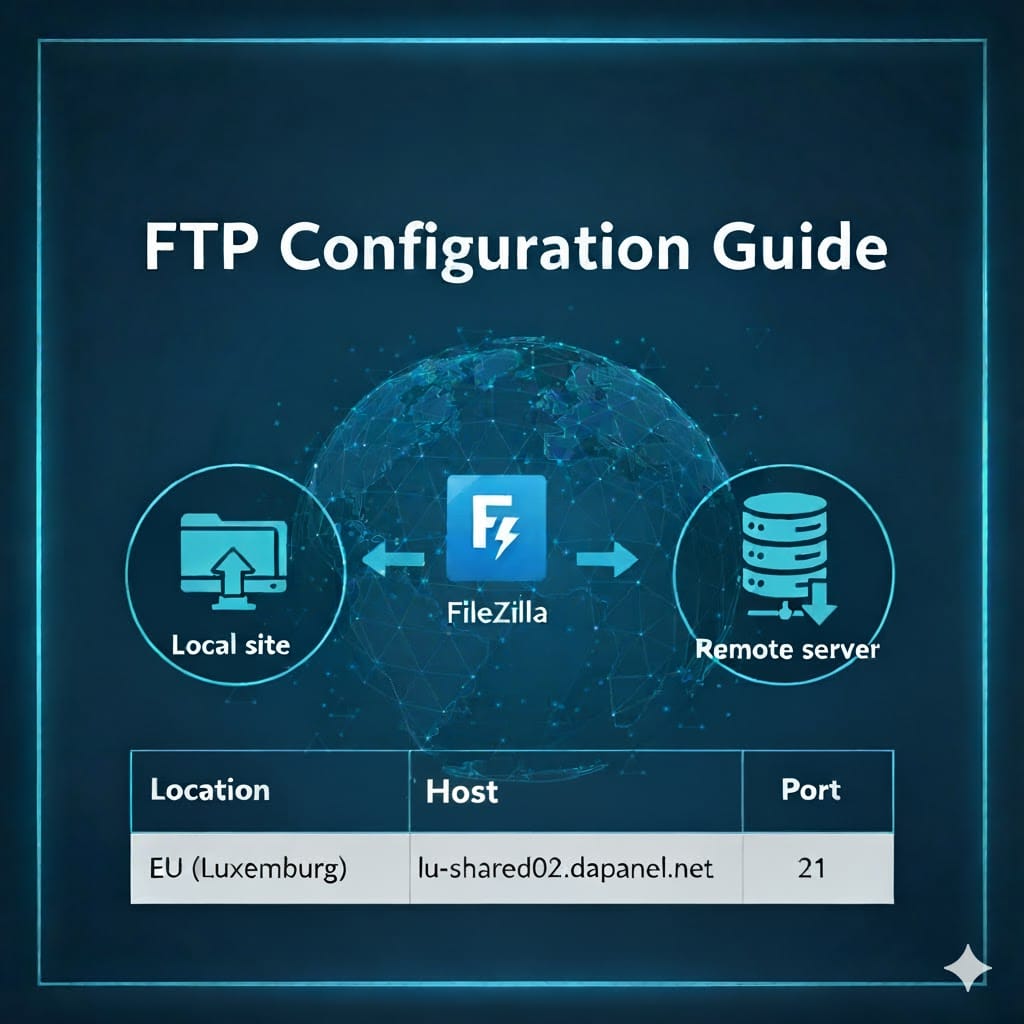
Bu kılavuz, bir FTP (Dosya Aktarım Protokolü) istemcisi kullanarak web sitenizin dosyalarına erişmek için ihtiyacınız olan ayarları sağlar. FileZilla gibi bir FTP istemcisi kullanmak, web sitenizin dosyalarını yüklemenin, indirmenin ve yönetmenin en yaygın yoludur.
Hızlı bağlantı ayarları
- Protokol şu şekildedir: FTP (veya tercihen FTPS ⁇ güvenlik notuna bakın)
- Ana bilgisayar: Aşağıdaki listeye bakın (sunucu konumunuza bağlıdır)
- Liman bağlantı noktası: 21
- Kullanıcı adı ve soyadı: Barındırma hesabı kullanıcı adınız (kontrol panelinde oturum açmak için kullandığınız kullanıcı adı).
- Şifrenizi giriniz: Barındırma hesabı şifreniz.
- Şifreleme ve Şifreleme: ⁇ seçmenizi şiddetle tavsiye ederizVarsa TLS üzerinden açık FTP kullanın⁇ veya müşterinizde benzer bir ⁇ FTPS ⁇ seçeneği. Standart FTP (Port 21) şifresizdir, ancak FTPS bir güvenlik katmanı ekler.
İçindekiler Tablosu
1. FTP Hostname (Ana Bilgisayar Adı) Nedir?
FTP ana bilgisayar adınız (veya ⁇ Host ⁇ ), sunucunuzun bulunduğu sunucuya bağlıdır. Web sitesi barındırılıyor. Karşılama e-postanızdan veya kontrol panelinizden sunucunuzun konumunu bulun ve aşağıdaki listeden ilgili ana bilgisayar adını kullanın.
Önemli olan: Ana bilgisayar adını girerken, dahil etmeyin https:// veya port numarası (örn., :2222).
| Sunucu konumu | FTP Ana Bilgisayar Adı | Bağlantı Noktası (FTP/FTPS) |
|---|---|---|
| Varsayılan / etki alanınız (isim sunucularımızı kullanırken) | ftp.alan adınız.com (değiştir alan adınız.com Sitenizin etki alanı ile) | 21 |
| Avrupa Birliği (Lüksemburg) | lu-shared02.dapanel.net | 21 |
| ABD Batı (Las Vegas) | lv-shared04.dapanel.net | 21 |
| ABD Doğu (New York City) | ny-shared01.dapanel.net | 21 |
| Asya'da (Singapur) | sg-shared01.dapanel.net | 21 |
| İngiltere (Londra) | uk-shared01.dapanel.net | 21 |
2. FTP Kullanıcı Adım ve Şifrem nedir?
FTP oturum açma kimlik bilgileriniz ana bilgilerinizle aynıdır Barındırma kontrol paneli (DirectAdmin) kullanıcı adı ve şifre. Bu ayrıntıları, ilk kaydolduğunuzda aldığınız ⁇ Yeni Hesap Bilgileri ⁇ e-postasında bulabilirsiniz.
Diğer kullanıcılara ana giriş bilgilerinizi vermeden erişim izni vermeniz gerekiyorsa, DirectAdmin kontrol panelinizden ek, ayrı FTP hesapları da oluşturabilirsiniz.
3. Hangi FTP istemcisini önerirsiniz?
Kullanmanızı öneririz FileZilla, Windows, macOS ve Linux için kullanılabilen güçlü, ücretsiz ve açık kaynaklı bir FTP istemcisidir.
- FileZilla İstemcisini İndirin:
https://filezilla-project.org/(FileZilla Client'ı indirdiğinizden emin olun.)
FileZilla Kullanarak Nasıl Bağlanılır (Adım Adım)
1. yöntem: Quickconnect (Hızlı, tek seferlik bağlantı için)
- FileZilla'yı açın. Pencerenin üst kısmında ⁇ Quickconnect ⁇ çubuğunu göreceksiniz.
- Hesap bilgilerinizi kullanarak alanları doldurun:
- Ana bilgisayar: Sunucunuzun ana bilgisayar adı (örn.,
lu-shared02.dapanel.net) - Kullanıcı adı ve soyadı: Barındırma hesabı kullanıcı adınız
- Şifrenizi giriniz: Barındırma hesabı şifreniz
- Liman bağlantı noktası:
21
- Ana bilgisayar: Sunucunuzun ana bilgisayar adı (örn.,
- Tıklayınız Hızlı bağlantı.
- Güven sertifikası: ⁇ Bilinmeyen sertifika hakkında bir açılır pencere görürseniz, ⁇ FTPS (güvenli FTP) kullanırken bu normaldir. Sadece kendini tanımlayan sunucudur. Kontrol edebilirsiniz ⁇ Her zaman bu sertifikaya güvenin ⁇ ve tıklayın Tamam, tamam. Devam etmek için.
2. yöntem: Site Yöneticisi (Ayrıntılarınızı kaydetmek için önerilir)
Site Yöneticisi'ni kullanmak, gelecekteki kullanımlar için daha güvenli ve kullanışlıdır.
- FileZilla'da, Dosya > Site yöneticisi...
- Tıklayınız Yeni site ve bağlantınıza bir ad verin (örneğin, ⁇ Web sitem ⁇ ).
- Üzerinde General sekmesini tıklatın, aşağıdakileri doldurun:
- Protokol şu şekildedir: Seç
FTP - Dosya Aktarım Protokolü - Ana bilgisayar: Sunucunuzun ana bilgisayar adı (örn.,
lu-shared02.dapanel.net) - Liman bağlantı noktası:
21 - Şifreleme ve Şifreleme: Seç
Varsa TLS üzerinden açık FTP kullanın(Bu FTPS seçeneğidir ve şiddetle tavsiye edilir). - Oturum açma türü: Seç
Normal - kullanıcı: Barındırma hesabı kullanıcı adınız
- Şifrenizi giriniz: Barındırma hesabı şifreniz
- Protokol şu şekildedir: Seç
- Tıklayınız Connect.
Bağlandıktan sonra
Bağlandıktan sonra iki ana bölme göreceksiniz:
- Sol Taraf (Yerel site): Bilgisayarınızdaki dosya ve klasörler.
- Sağ taraf (Uzak site): TheFasthost.net sunucunuzdaki dosya ve klasörler.
Web sitenizin dosyaları web sitesine yüklenmelidir. public_html Uzak sitedeki klasör.
Web sitenizi yüklemek için, dosyaları ve klasörleri soldan (bilgisayarınızdan) sürüklemeniz yeterlidir. public_html Sağdaki klasör (sunucu).
Sorun Giderme & Sık Sorulan Sorular
S: Şuna bakın: Bağlanamıyorum. Ne yapmalıyım?
Bir de şu var:
- Ana bilgisayar adınızı kontrol edin: Yukarıdaki listeden doğru ana bilgisayar adını kullandığınızdan ve içermediğinden emin olun
https://veya herhangi bir port numarası. - Şifrenizi kontrol edin: Şifreler büyük/küçük harfe duyarlıdır. Barındırma kontrol paneli şifrenizi sıfırlamayı ve yenisini kullanmayı deneyin.
- Limanınızı kontrol edin: Port kullandığınızdan emin olun
21. - FTPS'yi deneyin: FileZilla ⁇ s Site Yöneticisi'nde, ⁇ Encryption ⁇ değerinin ⁇ Encryption ⁇ olarak ayarlandığından emin olun.
Varsa TLS üzerinden açık FTP kullanın.
S: Şuna bakın: Web sitesi dosyalarımı nereye yüklerim?
Bir de şu var: Tüm web-erişilebilir dosyaları içine yerleştirilmelidir public_html Sunucudaki dizin (uzak site).
S: Şuna bakın: FTP yerine SFTP kullanabilir miyim? (İleri seviye)
Bir de şu var: Evet, bu ileri düzey kullanıcılar için bir seçenektir. SFTP (SSH Dosya Aktarım Protokolü) farklı, son derece güvenli bir protokoldür. SFTP ile bağlanmak için:
- Protokol şu şekildedir: Seç
SFTP - SSH Dosya Aktarım ProtokolüMüvekkilinle. - Ana bilgisayar: Yukarıdaki listeden aynı ana bilgisayar adını kullanın.
- Liman bağlantı noktası:
53667 - Kullanıcı adı/Şifre: Ana hesap kimlik bilgilerinizi kullanın.
Sorun yaşamaya devam ederseniz, lütfen destek ekibimizle iletişime geçmekten çekinmeyin: https://gsoftwarelab.atlassian.net/servicedesk/customer/portal/2
 Turkish