

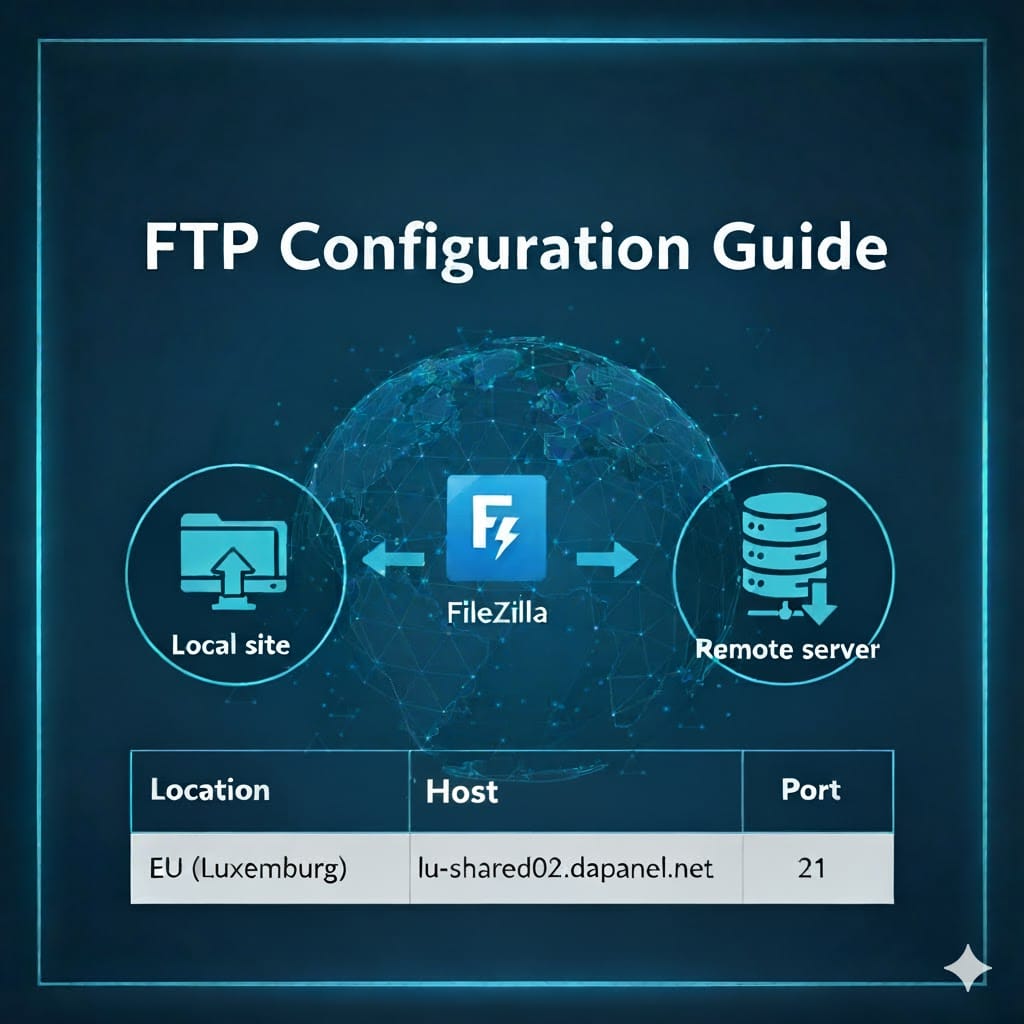
Dieser Leitfaden enthält die Einstellungen, die Sie für den Zugriff auf die Dateien Ihrer Website über einen FTP-Client (File Transfer Protocol) benötigen. Die Verwendung eines FTP-Clients wie FileZilla ist die häufigste Möglichkeit, Ihre Website-Dateien hochzuladen, herunterzuladen und zu verwalten.
Schnellverbindungseinstellungen
- Protokoll: FTP (oder besser gesagt FTPS – siehe Sicherheitsvermerk)
- Gastgeber: Siehe untenstehende Liste (abhängig von Ihrem Serverstandort)
- Hafen: 21
- Benutzername: Ihr Hosting-Konto-Benutzername (derselbe, mit dem Sie sich beim Control Panel anmelden).
- Passwort: Ihr Hosting-Konto-Passwort.
- Verschlüsselung: Wir empfehlen dringend, „Verwenden Sie explizites FTP über TLS, falls verfügbar„“ oder eine ähnliche „FTPS“-Option in Ihrem Kunden. Standard-FTP (Port 21) ist unverschlüsselt, aber FTPS fügt eine Sicherheitsebene hinzu.
Inhaltsverzeichnis
1. Wie lautet mein FTP-Hostname?
Ihr FTP-Hostname (oder „Host“) hängt von dem Server ab, auf dem Sie Website wird gehostet. Finden Sie den Standort Ihres Servers in Ihrer Begrüßungs-E-Mail oder im Control Panel und verwenden Sie den entsprechenden Hostnamen aus der folgenden Liste.
Wichtig: Geben Sie bei der Eingabe des Hostnamens keine https:// oder die Portnummer (z.B. :2222).
| Serverstandort | FTP-Hostname | Port (FTP/FTPS) |
|---|---|---|
| Standard / Ihre Domain (bei Nutzung unserer Nameserver) | ftp.yourdomain.com (ersetzen) yourdomain.com mit der Domain Ihrer Website) | 21 |
| EU (Luxemburg) | lu-shared02.dapanel.net | 21 |
| Vereinigte Staaten von Amerika (Las Vegas) | lv-shared04.dapanel.net | 21 |
| US-Ost (New York City) | ny-shared01.dapanel.net | 21 |
| Asien (Singapur) | sg-shared01.dapanel.net | 21 |
| Vereinigtes Königreich (London) | uk-shared01.dapanel.net | 21 |
2. Was sind mein FTP-Benutzername und Passwort?
Ihre FTP-Anmeldeinformationen sind die gleichen wie Ihre Hauptanmeldedaten. beherbergen Benutzername und Passwort des Control Panels (DirectAdmin). Diese Angaben finden Sie in der E-Mail „Neue Kontoinformationen“, die Sie bei der ersten Anmeldung erhalten haben.
Sie können auch zusätzliche, separate FTP-Konten innerhalb Ihres DirectAdmin-Bedienfelds erstellen, wenn Sie anderen Benutzern Zugriff gewähren müssen, ohne ihnen Ihren Haupt-Login zu geben.
3. Welchen FTP-Client empfehlen Sie?
Wir empfehlen die Verwendung FileZilla, der ein leistungsfähiger, kostenloser und Open-Source-FTP-Client ist, der für Windows, macOS und Linux verfügbar ist.
- FileZilla Client herunterladen:
https://filezilla-project.org/(Laden Sie unbedingt den „FileZilla Client“ herunter.)
So verbinden Sie sich mit FileZilla (Step-by-Step)
Methode 1: Quickconnect (Für eine schnelle, einmalige Verbindung)
- Öffnen Sie FileZilla. Sie sehen die Leiste „Schnellverbindung“ oben im Fenster.
- Füllen Sie die Felder mit Ihren Kontodaten aus:
- Gastgeber: Hostname Ihres Servers (z. B.
lu-shared02.dapanel.net) - Benutzername: Ihr Hosting-Konto-Benutzername
- Passwort: Ihr Hosting-Konto-Passwort
- Hafen:
21
- Gastgeber: Hostname Ihres Servers (z. B.
- Klicken Sie Quickconnect.
- Vertrauenszertifikat: Wenn Sie ein Popup-Fenster zu einem „Unbekannten Zertifikat“ sehen, ist dies bei Verwendung von FTPS (Secure FTP) normal. Es ist einfach der Server, der sich selbst identifiziert. Sie können die Option „Diesem Zertifikat immer vertrauen“ aktivieren und auf okay fortzufahren.
Methode 2: Site Manager (Empfohlen zum Speichern Ihrer Daten)
Die Verwendung des Site Managers ist sicherer und bequemer für die zukünftige Verwendung.
- In FileZilla, gehen Sie zu Datei > Site Manager...
- Klicken Sie Neue Website und geben Sie Ihrer Verbindung einen Namen (z. B. „Meine Website“).
- Auf der Allgemeines Reiter, füllen Sie folgendes aus:
- Protokoll: Auswählen
FTP - File Transfer Protocol - Gastgeber: Hostname Ihres Servers (z. B.
lu-shared02.dapanel.net) - Hafen:
21 - Verschlüsselung: Auswählen
Verwenden Sie explizites FTP über TLS, falls verfügbar(Dies ist die FTPS-Option und wird dringend empfohlen). - Art des Logons: Auswählen
Normal - Benutzer: Ihr Hosting-Konto-Benutzername
- Passwort: Ihr Hosting-Konto-Passwort
- Protokoll: Auswählen
- Klicken Sie Verbinden.
Nach der Verbindung
Sobald Sie verbunden sind, sehen Sie zwei Hauptfenster:
- Linke Seite (lokale Seite): Die Dateien und Ordner auf Ihrem Computer.
- Rechte Seite (Remote-Seite): Die Dateien und Ordner auf Ihrem TheFasthost.net-Server.
Die Dateien Ihrer Website müssen auf die Website hochgeladen werden. public_html Ordner auf der entfernten Website.
Um Ihre Website hochzuladen, ziehen Sie einfach die Dateien und Ordner von links (Ihr Computer) in die public_html Ordner auf der rechten Seite (der Server).
Fehlerbehebung & Häufige Fragen
F: Ich kann mich nicht verbinden. Was soll ich tun?
A:
- Überprüfen Sie Ihren Hostnamen: Stellen Sie sicher, dass Sie den korrekten Hostnamen aus der obigen Liste verwenden und dass er keine
https://oder Portnummern. - Überprüfen Sie Ihr Passwort: Passwörter sind Groß- und Kleinschreibung. Versuchen Sie, Ihr Hosting-Control-Panel-Passwort zurückzusetzen und das neue zu verwenden.
- Überprüfen Sie Ihren Hafen: Stellen Sie sicher, dass Sie Port verwenden
21. - Versuchen Sie FTPS: Stellen Sie im Site Manager von FileZilla sicher, dass „Verschlüsselung“ auf
Verwenden Sie explizites FTP über TLS, falls verfügbar.
F: Wo lade ich meine Website-Dateien hoch?
A: Alle Web-zugänglichen Dateien müssen innerhalb der public_html Verzeichnis auf dem Server (der entfernte Standort).
F: Kann ich SFTP anstelle von FTP verwenden? (Fortgeschrittene)
A: Ja, dies ist eine Option für fortgeschrittene Benutzer. SFTP (SSH File Transfer Protocol) ist ein anderes, hochsicheres Protokoll. So verbinden Sie sich über SFTP:
- Protokoll: Auswählen
SFTP - SSH File Transfer Protocolin Ihrem Kunden. - Gastgeber: Verwenden Sie den gleichen Hostnamen aus der obigen Liste.
- Hafen:
53667 - Benutzername/Passwort: Verwenden Sie Ihre Hauptaccount-Anmeldeinformationen.
Wenn Sie weiterhin Probleme haben, wenden Sie sich bitte an unser Support-Team: https://gsoftwarelab.atlassian.net/servicedesk/customer/portal/2
 German